EasyCut - Video Editor & Maker
4,5Videoafspillere og -redigeringsværktøjOpdateret 7. oktober 2026

Skærmbilleder

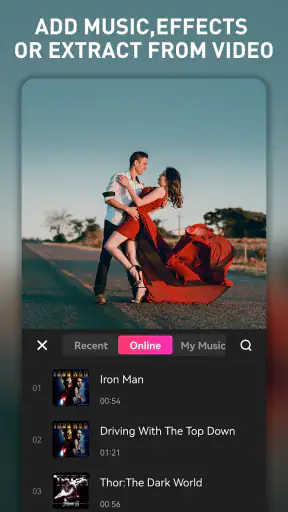
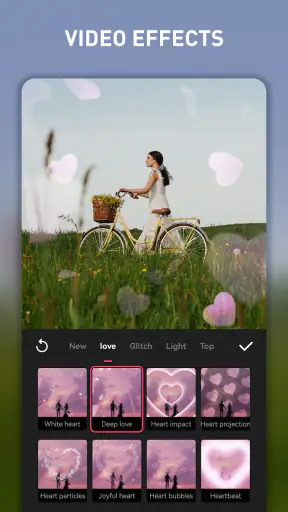
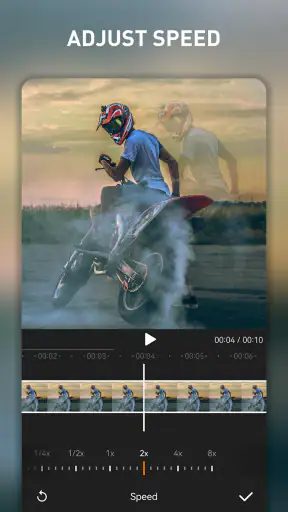
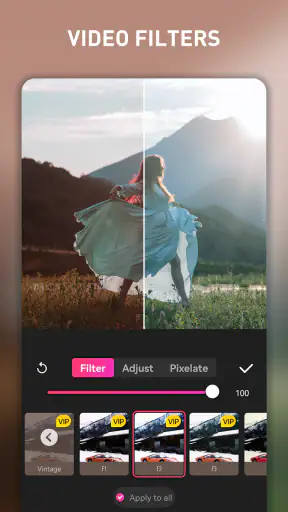
Fordele
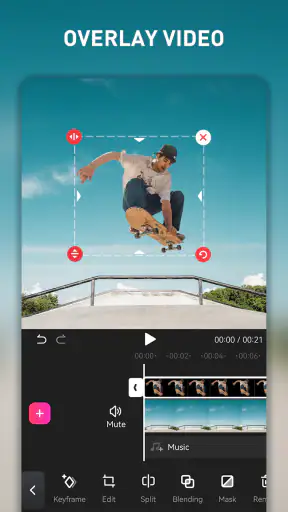
- Intuitiv tidslinje gør det nemt at klippe og arrangere videoklip.
- Indeholder skabeloner
- effekter og overgange til hurtig videoredigering.
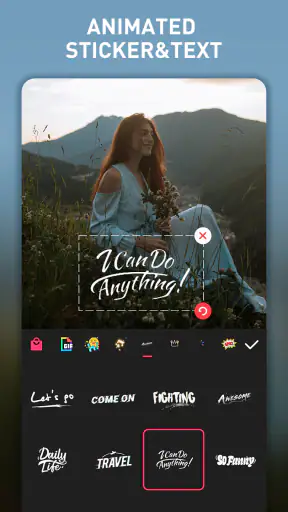
- Understøtter tekst og undertekster
- så videoer kan tilpasses til sociale medier.
- Gør det muligt at redigere musik og lyde sammen med videoklippene.
- Velegnet til korte videoer og indhold i forskellige formater.
Ulemper
- Gratisversionen kan indeholde annoncer og begrænsninger på funktioner.
- Nogle effekter og værktøjer kræver et betalt abonnement.
- Eksport i høj opløsning kan være langsom på ældre telefoner.
- Mange skabeloner kan få videoer til at ligne hinanden.
- Redigering af lange eller komplekse projekter kan føles mindre overskuelig.
 Analyse af Mobexer
EasyCut – Video Editor & Maker virker som en app, man åbner med en bestemt opgave i tankerne: få et par mobilklip til at hænge sammen, lægge musik på og gøre resultatet klar til at dele. Jeg synes, den slags direkte tilgang er mere nyttig end et redigeringsprogram, der først kræver, at man lærer en masse fagudtryk. Til gengæld er det værd at gå roligt frem, når tidslinjen begynder at rumme flere klip og effekter. Små ændringer kan ellers være sværere at holde styr på end selve optagelserne.
Hvor redigeringen typisk går i stå
EasyCut er en videoredigeringsapp fra Great Talent Video Inc. Video Editor App, placeret blandt videoafspillere og redigeringsværktøjer. Den er gratis at hente, og det gør den oplagt at prøve til korte hverdagsvideoer, før man beslutter, om den passer til ens måde at arbejde på. Appens grundidé er ligetil: samle klip, beskære dem, sætte dem sammen og give videoen lyd eller effekter.
Det første irritationspunkt ved mobilredigering er ofte ikke en avanceret funktion, men valget af det rigtige udsnit. Når jeg laver en kort video fra flere optagelser, begynder jeg med at finde den del af hvert klip, der faktisk fortæller noget. Det er fristende at trimme hurtigt, men hvis jeg klipper for tæt på en bevægelse eller en replik, kan resultatet føles hakkende. Jeg ville derfor gennemgå klippene i rækkefølge, før jeg bruger tid på musik og pynt.
En anden almindelig snubletråd er lyd. Musik kan få en montage til at virke mere samlet, men den kan også overdøve tale eller lyde fra situationen. Hvis videoen for eksempel viser en fødselsdag eller en tur med venner, kan den oprindelige lyd være en vigtig del af oplevelsen. Jeg ville først beslutte, hvad seeren skal høre, og derefter tilføje musik med det formål for øje. Det er en enkel arbejdsvane, men den sparer ofte en ekstra runde med justeringer.
Effekter er bedst som et sidste lag, ikke som redning for en uklar klipning. Når overgangene og rytmen fungerer uden ekstra pynt, kan jeg bedre se, om en effekt faktisk bidrager. Hvis jeg lægger flere visuelle greb på fra begyndelsen, bliver det sværere at afgøre, hvad der gør videoen rodet. En tydelig klipning gør mere for resultatet end mange effekter, især når videoen kun skal ses på en telefonskærm.
Gør projektet overskueligt fra begyndelsen
Mit mest praktiske råd er at holde første version enkel: vælg klip, trim dem, sæt dem i en forståelig rækkefølge, og se hele forløbet igennem. Først derefter ville jeg tilføje musik eller visuelle detaljer. På den måde kan jeg lettere finde årsagen, hvis tempoet pludselig føles forkert. Det hjælper også, hvis jeg senere vil ændre ét klip uden samtidig at skulle genoverveje alle de andre valg.
Appen kan være et godt match til en hurtig video fra en udflugt, en lille opsummering af en familiedag eller et klip, hvor nogle få optagelser skal samles til én. Den type opgave kræver sjældent et stort redigeringsstudie. Hvis målet derimod er præcis billedbehandling, mange lag eller en professionel produktion med en fast teknisk arbejdsgang, ville jeg sammenligne med et mere avanceret redigeringsprogram, før jeg binder mig til EasyCut.
Seneste nyt

Amazon Shopping vinder på bekvemmelighed, når tilbudsjagten mister grebet

Google Drev binder dine filer til Googles økosystem

Adobe Scan: Den Ultimative App til Dokumenthåndtering

EA SPORTS FC™ Mobile Fodbold: Realisme og Rivalisering

Sådan Forbedrer Android-opdateringer Google Wallet

Google Play Store samler Androids fællesskab i små handlinger
Kontrollér grundlaget, før du begynder
Hvis appen ikke viser de klip, du forventer, er det klogt at begynde med telefonens almindelige bibliotek: ligger optagelserne dér, og kan de åbnes normalt? Luk og åbn derefter appen igen, og prøv med et enkelt klip. Det skelner mellem et problem med selve materialet og en mere generel forvirring i projektet uden at kræve, at du ændrer en masse indstillinger på én gang.
EasyCut har en aldersmærkning på PEGI 16, hvilket er værd at tage med i betragtning, hvis telefonen også bruges af yngre familiemedlemmer. Appen kræver Android 8.0 eller nyere på Android-enheder. Den nuværende version er 2.1.0.1089, så hvis noget opfører sig mærkeligt, er det fornuftigt først at kontrollere, at appen og telefonens styresystem passer sammen, og at der er plads nok til at arbejde med video. Det er generelle kontroller, ikke en garanti for, at de løser ethvert problem.
Et nyttigt forsøg er at starte med en kort, ny testvideo i stedet for straks at importere et helt album. Hvis den lille prøve kan trimmes og afspilles, men et større projekt ikke kan, har du indsnævret fejlsøgningen: materialets størrelse eller projektets omfang kan være en del af forklaringen. Hvis heller ikke den lille prøve fungerer, er det mere relevant at genstarte appen og kontrollere, om problemet fortsætter efter en ny åbning.
Jeg ville også undgå at begynde redigeringen med alle optagelser fra en hel dag. Udvælg først de klip, du faktisk vil bruge. Det giver en mere overskuelig tidslinje og gør det lettere at opdage, om et bestemt klip er det, der skaber besvær. Når en app skal bruges på en mobilskærm, er et mindre udvalg ofte en bedre arbejdsgang end at bladre frem og tilbage mellem mange næsten ens optagelser.
Sådan kommer du videre, hvis en ændring går galt
Hvis en video pludselig ser dårligere ud efter en række ændringer, ville jeg ikke forsøge at rette alt på én gang. Gå tilbage til den seneste version, der virkede, hvis den stadig er tilgængelig, eller fjern de seneste justeringer enkeltvis. Se derefter hele klippet igen. Det er især nyttigt, når både trimning, musik og effekter er blevet ændret i samme omgang: en trinvis kontrol gør det lettere at finde ud af, hvilken ændring der faktisk skabte problemet.
Ved en fejl i rækkefølgen kan det hjælpe at afspille videoen fra begyndelsen frem for kun at se det aktuelle punkt. Et klip kan virke fint isoleret, men føles forkert, når det følger efter en anden scene. Jeg vurderer derfor overgangene som en del af helheden: giver det mening, at næste optagelse kommer nu, og er der et øjeblik, der bør trimmes væk? Den gennemgang er ofte mere værdifuld end at tilføje en ny effekt for at skjule et ujævnt skift.
Hvis lydsporet ikke passer, bør du først afgøre, om det er musikken eller den oprindelige optagelyd, der skaber konflikten. Prøv at se og høre projektet med fokus på én lydkilde ad gangen. En talevideo har andre behov end en lydløs montage, og det er ikke sikkert, at samme løsning fungerer i begge tilfælde. Det er en konkret beslutning, der kan spare dig for at lave hele klipningen om, når det egentlige problem blot er balancen mellem lyd og billede.
En langsom eller ustabil oplevelse betyder heller ikke automatisk, at redigeringen er ødelagt. Luk andre opgaver på telefonen, prøv igen med et mindre projekt, og kontrollér, om originalklippene afspilles uden problemer. Hvis kun én bestemt optagelse giver besvær, kan det være mere fornuftigt at teste et andet klip end at kassere hele projektet. Jeg ville gemme arbejdet, når appen giver mulighed for det, før jeg afprøver større ændringer.
Når problemet ligger uden for selve appen
Det er let at bebrejde redigeringsappen, når en video ikke ser ud, som man havde forestillet sig. Men hvis originaloptagelsen er mørk, rystet eller optaget med meget baggrundsstøj, kan en enkel klipning ikke nødvendigvis gøre den tydelig. Start derfor med at se råklippet igennem. Hvis det allerede dér er svært at følge handlingen, er det bedre at vælge et andet udsnit eller bruge optagelsen som en kort overgang end at lægge stadig flere effekter ovenpå.
Det samme gælder, hvis lyden er dårlig fra begyndelsen. Musik kan ændre stemningen, men kan ikke gøre en uklar samtale forståelig. I en video, hvor ordene er vigtige, ville jeg prioritere de klip, hvor talen faktisk kan høres. I en stemningsmontage kan det derimod være helt fint at lade musikken bære forløbet. Den afgørelse handler om formålet med filmen, ikke kun om hvilke knapper en redigeringsapp tilbyder.
Der er også forskel på at lave en video til privat deling og at skabe noget, der skal kunne tilpasses præcist til et bestemt format eller en omfattende arbejdsgang. EasyCut passer bedst, når opgaven er forholdsvis ligetil og skal klares på telefonen. Hvis du har brug for mange detaljerede justeringer eller arbejder med et større projekt, kan et mere omfattende værktøj være et bedre valg, selv om det kræver mere tid at lære.
Appens popularitet gør den nem at få øje på: den har en gennemsnitlig bedømmelse på 4,5, omkring 489.000 bedømmelser og over 100 millioner installationer. Det fortæller mig, at mange har prøvet den, men ikke at den automatisk passer til alle. En høj udbredelse ændrer ikke på, at den bedste løsning afhænger af, hvor meget kontrol du ønsker, og hvor kompleks din video skal være.
En brugbar mobilklipper med klare grænser
EasyCut er gratis at hente, men der findes køb i appen fra 8 til 189 kr., hvis betalingen går via Play. Jeg ville derfor betragte den gratis adgang som en mulighed for at afprøve arbejdsgangen og undersøge, om appen passer til mine behov, før jeg overvejer køb. Det er især relevant, hvis jeg kun redigerer en video en gang imellem; et betalt værktøj giver mest mening, når det løser et konkret tilbagevendende problem for mig.
Som alternativ til telefonens indbyggede redigeringsmuligheder giver EasyCut en mere samlet plads til at klippe klip sammen og arbejde med lyd og effekter. Sammenlignet med større redigeringsapps er fordelen først og fremmest, at den egner sig til en hurtig opgave uden at gøre processen til et stort projekt. Ulempen er, at den ikke nødvendigvis er det rigtige valg, hvis du ønsker meget detaljeret kontrol eller skal levere en video efter stramme tekniske krav.
Hvis du vil dele en lille video fra en almindelig dag, kan EasyCut passe ind i en enkel rutine: vælg nogle få optagelser, fjern ventetiden i begyndelsen og slutningen, og se resultatet igennem, før du sender det videre. Jeg ville især bruge den til en kort opsummering af en gåtur eller en familiebegivenhed, hvor stemningen er vigtigere end præcise billedjusteringer. Det afgørende valg er ofte ikke en effekt, men hvilke øjeblikke der skal med, og hvilke der gør videoen længere uden at fortælle noget nyt.
En anden praktisk arbejdsgang er at lave en grov version først og lade den ligge et øjeblik, før jeg finpudser den. Når jeg ser den igen med friske øjne, opdager jeg lettere gentagelser eller et klip, der varer for længe. Det er også en god måde at vurdere, om musikken hjælper: hvis montagen stadig giver mening uden den, har klipningen et tydeligt skelet. Jeg ville ikke forvente, at et mobilværktøj automatisk træffer de redaktionelle valg for mig.
For begyndere er det en fordel, at opgaven kan holdes konkret frem for at blive en jagt på alle tænkelige værktøjer. Men hvis du allerede arbejder med flere spor, avanceret farvebehandling eller krav til præcis eksport, er en større editor sandsynligvis mere passende. Den ekstra kompleksitet kan være besværlig til en hurtig hverdagsvideo, men den giver mening, når kontrollen over hvert led betyder mere end at komme hurtigt i mål.
Jeg ville anbefale EasyCut til dig, der vil samle og finpudse korte mobilvideoer uden at gøre redigeringen til en hobby i sig selv. Brug den til en lille rejseopsummering, en enkel familievideo eller nogle få klip, der skal have musik og en bedre rækkefølge. Jeg ville vælge et mere avanceret værktøj, hvis præcision og omfattende kontrol er vigtigere end hurtig redigering. Med en enkel plan, et overskueligt udvalg af optagelser og en sidste gennemgang af både lyd og klip kan EasyCut være et praktisk sted at begynde.
Ofte stillede spørgsmål
Hvad er EasyCut – Video Editor & Maker, og hvad kan appen bruges til?
EasyCut er en mobilapp til at redigere videoer direkte på din telefon. Den samler typiske værktøjer som klipning, beskæring, sammenføjning af klip, tilføjelse af musik, tekst, overgange og visuelle effekter. Appen er især relevant, hvis du vil lave korte videoer til sociale medier uden først at overføre optagelserne til en computer. De konkrete funktioner kan variere afhængigt af appversion og enhed.
Er EasyCut nem at bruge for begyndere?
Appen er lavet til mobilredigering og har typisk en tidslinje, hvor du kan arrangere klip og justere dem med berøringskontroller. Det gør grundlæggende opgaver som at trimme en video eller tilføje tekst forholdsvis ligetil, også for nye brugere. Mere avancerede redigeringer kan kræve lidt øvelse, især hvis du arbejder med flere spor, præcise overgange eller mange effekter. Værktøjer og menuer kan desuden ændre sig mellem versioner.
Kan jeg tilføje musik, tekst og effekter til mine videoer i EasyCut?
EasyCut tilbyder funktioner til at gøre videoer mere personlige, herunder muligheder for at tilføje lyd, tekst, filtre, effekter og overgange. Det kan være nyttigt til korte klip, præsentationer eller opslag på sociale medier. Tilgængeligheden af bestemte lydspor, skrifttyper og effekter kan afhænge af appversionen, og indhold fra tredjepart kan være underlagt licensvilkår. Kontrollér derfor rettighederne, før du bruger musik eller andet materiale offentligt.
Er EasyCut gratis, og findes der betalte funktioner eller annoncer?
EasyCut kan muligvis downloades gratis, men gratis adgang betyder ikke nødvendigvis, at alle funktioner er inkluderet uden begrænsninger. Appen kan vise annoncer eller tilbyde køb eller abonnementer for ekstra værktøjer, indhold eller en oplevelse uden reklamer. Vilkår og priser kan ændres og kan variere mellem Android og iOS samt efter region. Se appens aktuelle butiksside og betalingsoplysninger, før du køber noget eller starter en prøveperiode.
Hvordan gemmer eller deler jeg en færdig video, og hvad bør jeg være opmærksom på?
Når redigeringen er færdig, kan du normalt eksportere videoen til enheden og derefter dele den via kompatible apps eller tjenester. Eksporttid og videokvalitet afhænger blandt andet af klippets længde, valgt opløsning og telefonens ydeevne; nogle eksportvalg kan være begrænsede. Sørg for, at du har nok ledig lagerplads, og gennemgå appens tilladelser, især adgang til fotos og videoer. Undgå at dele følsomme optagelser uden at kontrollere privatlivsindstillingerne.