

Ease Mouse
3,0VærktøjerOpdateret 17. oktober 2026
Skærmbilleder
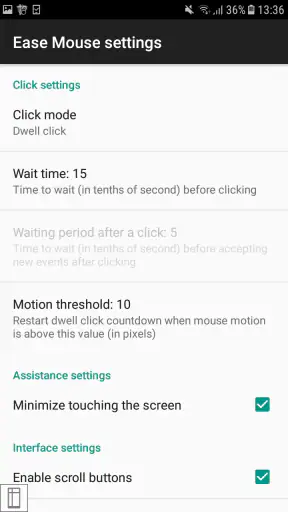
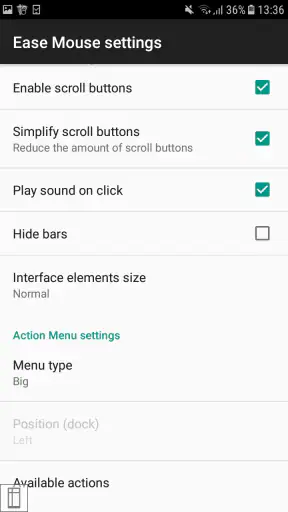
 Analyse af Mobexer
Jeg ser Ease Mouse som et specialiseret hjælpemiddel snarere end en app, alle nødvendigvis får brug for. Den er lavet til at styre handlinger på mobilen med en mus eller trackball, og det gør den mest interessant for mennesker, der ønsker en anden måde at betjene en touchscreen på. Min vigtigste pointe er derfor enkel: Den kan give mere præcis og tilgængelig styring, men værdien afhænger helt af, om musestyring passer til din hverdag og din enhed.
Et værktøj til en anden måde at betjene mobilen på
Jeg vurderer først, hvem der faktisk kan få glæde af at betjene en mobil med mus eller trackball, og hvorfor det ikke er en forbedring for alle. Derefter ser jeg nærmere på, hvordan man kan afprøve løsningen på sine egne opgaver, før man ændrer sin daglige rutine.
Hvem får mest ud af den?
Jeg ville først overveje appen, hvis det er besværligt at ramme små knapper på skærmen, eller hvis almindelige tryk og strygninger ikke er den mest komfortable måde at bruge mobilen på. En tilsluttet mus eller trackball kan gøre markøren til et tydeligt fokuspunkt og give en mere afgrænset måde at vælge elementer på. Det er især relevant, når man bruger mobilen til opgaver, hvor man gentagne gange skal navigere mellem kontroller, men ikke nødvendigvis ønsker at holde telefonen og trykke direkte på skærmen.
Det betyder ikke, at en mus automatisk gør alle apps nemmere. Nogle mobilapps er bygget omkring bevægelser, der føles naturlige med en finger, og de kan være mindre smidige, når man bruger en markør. Jeg ville derfor afprøve den med de konkrete opgaver, der betyder noget for mig, i stedet for at regne med, at den forbedrer enhver del af telefonen. Hvis du allerede er hurtig og komfortabel med touch, kan den almindelige betjening være både enklere og mere direkte.
Appen er udviklet af CREA Software Systems og hører hjemme blandt værktøjer til mobilbrug. Den er gratis at hente, har en gennemsnitlig bedømmelse på 3,0 baseret på 264 bedømmelser og er installeret over 100.000 gange. Det fortæller mig, at den har fundet et publikum, men den moderate vurdering er også en grund til at gå til den med realistiske forventninger: Den løser et bestemt behov, snarere end at være en universel forbedring for alle.
Hvad musestyring ændrer i praksis
En mus giver en anden form for kontrol end en finger. På en mindre skærm kan markøren være nyttig, når jeg vil vælge et bestemt område uden at dække det med hånden, eller når jeg gerne vil styre telefonen, mens den står på et bord eller en holder. En trackball kan være et alternativ, hvis jeg foretrækker at flytte markøren uden at skubbe en mus hen over en flade. Det er ikke det samme som at gøre mobilen til en computer; det er en alternativ betjeningsmetode til selve mobilen.
Et realistisk eksempel er en person, der læser på telefonen ved et skrivebord og samtidig har en mus ved hånden. I stedet for gentagne gange at løfte telefonen for at trykke på små kontroller kan vedkommende forsøge at flytte markøren til det ønskede punkt. Det kan også være praktisk, hvis man bruger enheden til at vise indhold for andre og gerne vil undgå at stå helt tæt på skærmen. Om det faktisk føles bedre, afhænger dog af opsætningen og af, hvordan de enkelte apps reagerer på markøren.
Nyt fra redaktionen

Amazon Shopping vinder på bekvemmelighed, når tilbudsjagten mister grebet

Google Drev binder dine filer til Googles økosystem

Adobe Scan: Den Ultimative App til Dokumenthåndtering

EA SPORTS FC™ Mobile Fodbold: Realisme og Rivalisering

Sådan Forbedrer Android-opdateringer Google Wallet

Google Play Store samler Androids fællesskab i små handlinger
Her er en vigtig afvejning: En mus kan give mere målrettede valg, men den tilføjer også et ekstra stykke udstyr og en forbindelse, der skal fungere. Hvis du ofte bruger telefonen på farten, kan en mus være mere besværlig end touch. Hvis mobilen derimod oftest ligger på samme plads, og du har en kompatibel mus eller trackball klar, kan den alternative betjening være lettere at indarbejde i rutinen.
Kom godt i gang uden at forvente for meget
Før jeg ville gøre appen til en fast del af min opsætning, ville jeg prøve den med nogle få velkendte handlinger: åbne en app, vælge et menupunkt og navigere på en side. Det afslører hurtigt, om markøren reagerer, som jeg forventer, og om de apps, jeg bruger mest, fungerer godt med denne form for input. Det er mere nyttigt end at teste mange funktioner på én gang, fordi man dermed lettere kan skelne mellem en udfordring i appen, i forbindelsen eller i den enkelte app, man forsøger at styre.
Jeg ville også begynde med en rolig hånd og korte bevægelser frem for straks at finjustere alt. Hvis markøren føles for følsom eller langsom, giver det mening at undersøge følsomhedsindstillingen og ændre den lidt ad gangen. Små justeringer gør det nemmere at finde en kontrol, der passer til ens egen mus og arbejdsstilling, end at ændre flere ting på samme tid og bagefter gætte på, hvad der hjalp.
Et mindre oplagt råd er at afprøve både en situation med store, tydelige knapper og en med små kontroller. En opsætning, der virker glimrende til at vælge brede menupunkter, er ikke nødvendigvis præcis nok til små trykfelter. Den forskel fortæller mere om, hvor appen passer ind i ens brug, end en enkelt vellykket test. Jeg ville desuden holde øje med, om markøren føles stabil efter gentagne handlinger, ikke kun ved den første bevægelse.
Forbindelsen er en del af oplevelsen, så jeg ville kontrollere, at musen eller trackballen faktisk er tilsluttet mobilen, før jeg vurderer styringen. Den almindelige beskrivelse af appen lover ikke i sig selv, at enhver mus fungerer med enhver telefon, og derfor er det klogt at prøve sit eget udstyr. Hvis du ikke allerede har en passende enhed, bør du også regne den praktiske anskaffelse og opbevaring med i vurderingen, selv om appen i sig selv er gratis.
Hvor den adskiller sig fra de sædvanlige løsninger
Den nærmeste sammenligning er den almindelige touchscreen: Den kræver ikke ekstra udstyr og er typisk den hurtigste løsning, når man allerede er vant til at trykke direkte på skærmen. Ease Mouse giver i stedet mening, når selve berøringen er en begrænsning, eller når man ønsker at styre mobilen fra en mere stationær position. Det er således ikke en konkurrent til alle værktøjer på telefonen, men et alternativ til den direkte fingerbetjening.
Skærmlæsere og andre tilgængelighedsværktøjer løser andre problemer. De kan være mere relevante, hvis behovet først og fremmest handler om at få indhold læst op eller ændre, hvordan information præsenteres. Musestyring handler derimod om at bevæge en markør og vælge elementer. Jeg ville vælge ud fra den konkrete barriere: Hvis det er svært at ramme skærmen, kan en mus være værd at afprøve; hvis det er svært at se eller forstå indholdet, er det ikke sikkert, at den alene hjælper.
Det er også værd at skelne mellem at styre en mobil og at bruge mobilen som mus til en computer. Appens formål er at give mus eller trackball en rolle i betjeningen af mobilen. Den bør derfor ikke installeres med forventning om, at telefonen bliver en fjernmus til en pc. Den forskel er let at overse, men den afgør, om appen overhovedet matcher det problem, man prøver at løse.
Begrænsninger, kompatibilitet og køb
Appen har PEGI 3, og den aktuelle version er v1.9.2. Den kræver Android 8.0 eller nyere, så en ældre Android-telefon falder uden for kravene. Appen er også angivet til iOS, men før jeg planlagde en bestemt opsætning, ville jeg kontrollere, at min konkrete enhed og det ønskede tilbehør fungerer sammen. At appen findes på flere platforme er nyttigt, men det betyder ikke i sig selv, at oplevelsen eller kravene er identiske på tværs af dem.
Der findes køb i appen, og hvis de faktureres via Play, ligger beløbene fra 30,00 kr. til 1.099,00 kr. Det er et stort spænd, så jeg ville undersøge, hvad et eventuelt køb faktisk giver, før jeg betaler. Den gratis adgang gør det muligt at begynde uden at lægge penge for appen, men jeg ville ikke antage, at alle funktioner eller muligheder er inkluderet uden betaling. Hvis du kun har brug for enkel betjening, så afprøv først, om den gratis del dækker dit behov.
En anden begrænsning er, at en markør ikke nødvendigvis føles naturlig i enhver app eller på enhver skærm. På sider med store knapper kan den være let at styre, mens små elementer kan kræve mere præcision. Touch kan desuden være hurtigere til almindelige bevægelser, som at stryge gennem indhold. Jeg ville derfor se appen som et målrettet redskab, der kan supplere den normale betjening, ikke som en grund til at opgive touch helt.
Bedømmelsen på 3,0 gør mig også varsom med at love en problemfri oplevelse. En vurdering siger ikke præcist, hvad den enkelte bruger vil opleve, men den passer med, at løsningen ikke nødvendigvis er lige så enkel for alle, som idéen først lyder. Hvis den første opsætning driller, ville jeg kontrollere forbindelsen, teste en anden opgave og justere følsomheden, før jeg konkluderer, at appen ikke passer. Hvis den stadig ikke føles pålidelig efter sådan en afprøvning, er den almindelige touchbetjening eller et andet tilgængelighedsværktøj sandsynligvis et bedre valg.
Min vurdering før du installerer
Jeg vil især anbefale, at du spørger dig selv, om du har et konkret problem med at betjene mobilen med fingrene, og om du allerede har adgang til en mus eller trackball, du kan prøve. Hvis svaret er ja, er appen værd at teste på dine egne opgaver. Hvis du bare er nysgerrig efter en ny måde at bruge telefonen på, kan forsøget stadig være interessant, men jeg ville ikke forvente, at det automatisk gør almindelig mobilbrug hurtigere.
Det er ikke den rette løsning, hvis du vil have mobilen til at styre en computer, hvis du har brug for en traditionel fjernbetjening til medieafspilning, eller hvis dine vigtigste apps er afhængige af fingerbevægelser, der ikke fungerer godt med en markør. I de situationer er et værktøj, der er lavet specifikt til det pågældende formål, eller den indbyggede touchbetjening ofte mere direkte. Appens styrke er netop dens snævrere sigte: at give en mus eller trackball en plads i betjeningen af mobilen.
Mit praktiske råd er at beslutte på forhånd, hvilken opgave du vil forbedre, og teste netop den først. Prøv for eksempel at åbne en app, vælge en kontrol og fortsætte med den almindelige brug, du faktisk har i tankerne. Hvis det føles lettere, har du en konkret grund til at beholde løsningen. Hvis det kræver flere omveje end fingerbetjening, er det også et klart svar, og du kan undlade at bygge en rutine omkring den.
Fantastisk funktionalitet til fingerspidserne
Så hvad er det, der gør Ease Mouse til et must-have? Først og fremmest er installationen super nem. Du downloader simpelthen appen, forbinder den med din computer via Bluetooth, og voila! Du er klar til at gå i gang. Det er en af de apps, der får dig til at tænke: "Hvorfor har jeg ikke brugt dette før?"
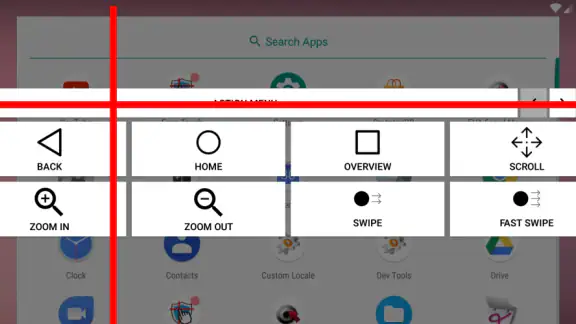
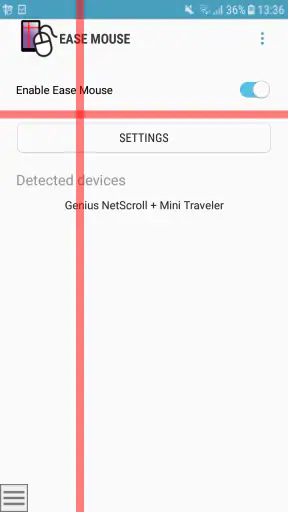
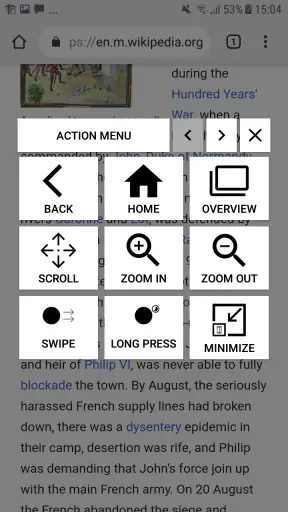
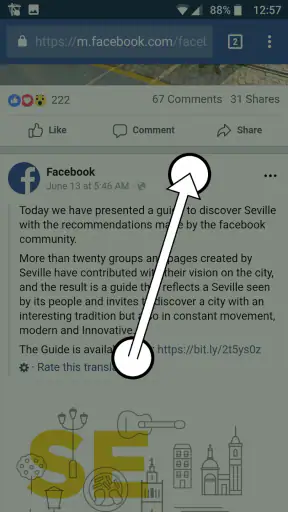
Appens brugerflade er virkelig intuitiv. Du kan nemt skifte mellem forskellige funktioner som venstreklik, højreklik og scroll. Der er også en mulighed for at tilpasse følsomheden, hvilket gør det muligt for dig at få den perfekte kontrol, uanset hvad du arbejder med.
Designet der imponerer
En anden ting, der virkelig fangede mig, var designet. Det er stilrent og enkelt, men stadig fyldt med alle de nødvendige funktioner. Ease Mouse har en minimalistik tilgang, der passer perfekt ind i enhver tech-elskers arsenal. Den er ikke fyldt med unødvendige knapper eller fancy grafik, bare en ren og funktionel oplevelse.
Perfekt til multitaske
Som en multitasker er jeg altid på udkig efter værktøjer, der kan gøre mit liv lettere. Med Ease Mouse kan jeg skifte mellem forskellige opgaver uden at rejse mig fra sofaen. Det er som at have en fjernbetjening til din computer, hvilket er perfekt, når jeg ser film eller præsenterer noget på skærmen.
Og så er der det faktum, at den er kompatibel med både Android og iOS. Det betyder, at du kan bruge den på tværs af dine enheder uden nogen problemer. Det er virkelig en alsidig app, der passer til alles behov.
Sikkerhed og privatliv
Nu til det, der bekymrer mange af os: sikkerhed. Du vil blive glad for at vide, at Ease Mouse tager dette alvorligt. Alle dataoverførsler er krypterede, så du kan være sikker på, at dine bevægelser forbliver private. Det er en stor lettelse at vide, at din information er i gode hænder.
Slutord
Samlet set er Ease Mouse en fantastisk app, der bringer en ny dimension til, hvordan vi interagerer med vores computere. Den er nem at bruge, stilfuld og sikker. Hvis du leder efter en måde at øge din produktivitet på eller bare gøre din daglige computerbrug lidt mere interessant, så er denne app lige noget for dig. Giv den et forsøg, og jeg lover, at du ikke vil blive skuffet!
Ofte stillede spørgsmål
Hvad er Ease Mouse, og hvad kan den bruges til?
Ease Mouse er en app designet til at forbedre din oplevelse med musen på både Android- og iOS-enheder. Den tilbyder tilpasningsmuligheder for musebevægelser, hastighed og knapfunktioner, hvilket gør det lettere at navigere og spille spil. Appen er ideel for dem, der søger præcision og effektivitet i deres daglige brug.
Understøtter Ease Mouse alle typer mus og enheder?
Ja, Ease Mouse er kompatibel med de fleste Bluetooth-mus og enheder, der kan tilsluttes Android og iOS. Det anbefales dog at kontrollere den specifikke kompatibilitetsliste på appens downloadside for at sikre, at din mus og enhed fungerer korrekt med appen.
Er der mulighed for at tilpasse museindstillinger i Ease Mouse?
Absolut. Ease Mouse giver brugerne mulighed for at tilpasse museindstillinger såsom følsomhed, knapfunktioner og scrollhastighed. Dette gør det muligt for brugerne at skræddersy appen til at opfylde deres specifikke behov, hvad enten det er til arbejde eller gaming.
Hvordan påvirker Ease Mouse batterilevetiden på min enhed?
Selvom Ease Mouse er optimeret til at bruge minimal batteriressourcer, kan enhver app, der bruger Bluetooth, have en vis indvirkning på batterilevetiden. Det anbefales at overvåge batteriforbruget, især ved længere tids brug, og justere indstillingerne efter behov for at maksimere effektiviteten.
Er der nogen kendte fejl eller problemer ved brug af Ease Mouse?
Brugere har rapporteret mindre problemer som lejlighedsvis forsinkelse ved tilslutning af visse mus. Appens udviklere arbejder konstant på opdateringer for at forbedre ydeevnen og løse eventuelle fejl. Det anbefales at holde appen opdateret for den bedst mulige oplevelse.
Download










