Design Space: DIY with Cricut
3,9LivsstilsappsOpdateret 17. oktober 2026

Skærmbilleder
 Analyse af Mobexer
Når flere i hjemmet gerne vil lave personlige mærkater, kort eller pynt, er det rart at kunne samle idéerne ét sted. Jeg har brugt Design Space: DIY with Cricut til at udforske den slags projekter, og min vigtigste erfaring er, at appen fungerer bedst, når man ser den som arbejdsrummet til en Cricut-maskine – ikke som en almindelig tegneapp, der kan stå alene. Det gør den oplagt for kreative hjem, men også værd at overveje, hvordan familiens projekter og konti skal holdes adskilt.
Når et fælles projekt bliver til noget konkret
En realistisk hverdagssituation er, at nogen i familien vil lave navnemærker til opbevaringskasser, mens en anden har brug for et kort til en fødselsdag. Her er det nyttigt at kunne tage udgangspunkt i eksisterende projektidéer og tilpasse tekst og grafik, i stedet for at begynde med et tomt lærred. Jeg ville dog aftale på forhånd, hvem der arbejder på hvilket projekt, især hvis flere skiftes til at bruge samme telefon eller tablet. Det er en enkel måde at undgå, at et udkast bliver ændret, mens en anden stadig er i gang.
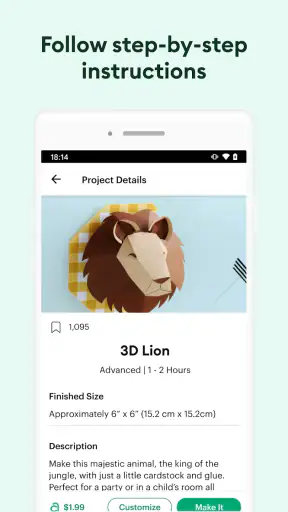
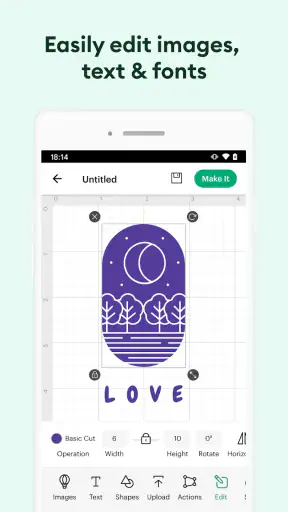
Den bedste arbejdsgang er efter min erfaring at tænke i trin: vælg idé og materiale, gør designet færdigt på skærmen, og kontrollér derefter, at det passer til den fysiske opgave, før du sender det videre til maskinen. Det lyder selvfølgelig, men det sparer tid, når et design indeholder flere dele. Jeg ville især dobbelttjekke tekstens stavning og placering, før jeg går videre; små justeringer på skærmen er langt lettere end at opdage en fejl, efter man har sat gang i et håndarbejdsprojekt.
Hvem får mest ud af appen?
Jeg synes, den giver mest mening for folk, der allerede har en Cricut-maskine eller seriøst overvejer at bruge en. Appen samler designarbejdet og forbindelsen til maskinen, så du kan forberede noget på mobilen og fortsætte, når du er klar til at skære eller lave projektet. Den passer også godt til hobbyfolk, der vender tilbage til samme type opgave, for eksempel kort, personlige gaver eller mærkning af ting i hjemmet.
Hvis du blot vil tegne frit, redigere billeder eller lave en hurtig digital invitation, er en almindelig tegne- eller grafikapp sandsynligvis et bedre valg. Den type værktøj er ofte mere ligetil, når resultatet kun skal deles på en skærm eller printes på en almindelig printer. Her er styrken i stedet samspillet mellem designet og Cricut-arbejdsgangen. Det er en vigtig forskel: uden planer om at bruge en Cricut-maskine kan appens særlige værdi være sværere at få øje på.
Delte enheder kræver klare grænser
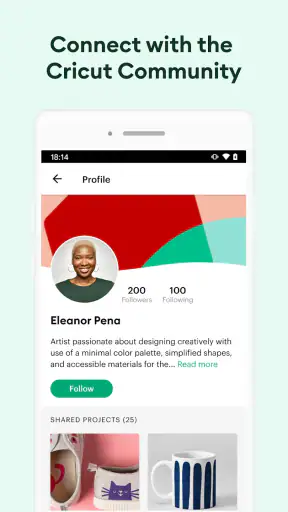
På en fælles enhed ville jeg være bevidst om, hvem der logger ind, og hvem der har ansvar for at gemme og organisere projekterne. Det er ikke det samme som at have separate brugerprofiler eller forældrefunktioner, så jeg ville ikke regne med, at appen automatisk holder familiemedlemmers arbejde adskilt. Hvis flere bruger den, er det klogt at aftale en enkel rutine for kontoen og projektfilerne, før der opstår forvirring om, hvem der har lavet hvad.
Det gælder også, når børn er med. PEGI 3 gør appens aldersmærkning bredt tilgængelig, men en aldersmærkning fortæller ikke i sig selv, hvordan et barn bør bruge en konto eller en tilsluttet maskine. Jeg ville lade en voksen hjælpe med opsætning, valg af projekt og de praktiske trin omkring materialer og maskine. Barnet kan stadig bidrage med idéer, tekst og farvevalg, mens en voksen tager sig af de dele, der kræver mere erfaring.
Nyt fra redaktionen

Amazon Shopping vinder på bekvemmelighed, når tilbudsjagten mister grebet

Google Drev binder dine filer til Googles økosystem

Adobe Scan: Den Ultimative App til Dokumenthåndtering

EA SPORTS FC™ Mobile Fodbold: Realisme og Rivalisering

Sådan Forbedrer Android-opdateringer Google Wallet

Google Play Store samler Androids fællesskab i små handlinger
Koordinering før materialet kommer frem
Når flere personer samarbejder, er det nyttigt at blive enige om projektets mål, inden nogen begynder at finpudse detaljer. Skal mærket være let at læse på afstand? Skal kortet have plads til en håndskrevet besked? Sådanne valg påvirker både tekststørrelse og layout. Jeg ville også gemme en tydelig version af det færdige design, før jeg prøver eksperimentelle ændringer, så det er lettere at vende tilbage til den løsning, gruppen faktisk valgte.
Et andet praktisk greb er at dele arbejdet op: én person kan vælge formulering og motiv, mens en anden gennemgår layoutet. Det fungerer bedst, hvis man ikke ændrer flere ting på én gang. Når et design først er samlet af tekst og figurer, kan det være svært at se, hvilken ændring der gjorde resultatet bedre eller dårligere. Her giver værktøjer som Slice og Weld mening, men de kræver lidt øvelse; jeg ville prøve dem på et lille udkast, før de bliver en afgørende del af et større projekt.
Hvor appen skiller sig ud – og hvor den ikke gør
Sammenlignet med typiske tegneapps er denne løsning mindre interessant som fritstående kreativt lærred, men mere målrettet, når designet skal indgå i et Cricut-projekt. Det er en fordel, hvis du gerne vil gå fra en idé på mobilen til noget fysisk, og en begrænsning, hvis du forventer avanceret billedredigering eller helt fri illustration. Jeg ville derfor vælge værktøj efter slutresultatet: til digital grafik kan en generel designapp være mere fleksibel; til at forberede Cricut-projekter er det naturligt at begynde her.
Muligheden for at importere egne billeder giver personlig frihed, men den gør ikke automatisk ethvert billede klar til brug. Jeg ville vælge et tydeligt motiv og kontrollere, hvordan det ser ud, når det er omdannet til et design, frem for at regne med, at et detaljeret foto kan overføres uden kompromiser. En enkel silhuet eller et motiv med god kontrast er ofte lettere at arbejde videre med end et billede med mange små detaljer. Det er en nyttig forventningsafstemning, især når man laver noget, der skal være let at genkende.
Små vaner, der gør arbejdet lettere
Hvis du ved, at du får brug for et projekt uden stabil internetadgang, er det værd at gøre det relevante arbejde klar på forhånd og gemme projektet lokalt. Offlinearbejde kan være praktisk, men det forudsætter, at de filer, du skal bruge, faktisk er tilgængelige på enheden. Jeg ville derfor kontrollere det, inden jeg tager af sted eller begynder et projekt et sted, hvor forbindelsen kan svigte. Det er en lille forberedelse, der kan spare en frustrerende afbrydelse.
Jeg ville også begynde med et enkelt projekt, før jeg bruger tid på at bygge et kompliceret design. Det giver mulighed for at lære, hvordan tekst, billeder og sammensatte former opfører sig i appen, uden at en fejl koster meget arbejde. Når du har fået en fornemmelse af værktøjerne, kan du bruge Slice og Weld mere bevidst til at forme motiver eller samle elementer. Den trinvise tilgang er især god, hvis flere i hjemmet skal lære appen sammen, fordi man lettere kan forklare, hvad der sker undervejs.
Hvad du bør afklare, før du går i gang
Det er gratis at hente appen, men der findes køb i appen, og betaling via Play kan spænde fra omkring otte kroner til cirka 2.599 kroner. Jeg ville derfor undersøge, hvad der er inkluderet, og hvad et eventuelt køb giver adgang til, før jeg betaler. Det er også fornuftigt at afklare dette i et hjem, hvor børn bruger en fælles enhed, så ingen bliver overrasket over købsmuligheder. Selve appens gratis adgang gør det muligt at starte med at udforske, men det er ikke det samme som, at alt indhold eller alle muligheder nødvendigvis er uden betaling.
Hvis du skifter mellem enheder, bør du tænke over, hvor du gemmer projekter, og hvilken enhed du vil bruge, når du skal fortsætte. Jeg ville ikke vente til sidste øjeblik med at prøve forbindelsen til maskinen: en kort test med et enkelt projekt giver et bedre grundlag for at vurdere, om hele forløbet passer til din opsætning. Det er især relevant, hvis projektet skal laves til en bestemt anledning, hvor der ikke er tid til at lære både app og arbejdsgang samme dag.
Appen kommer fra Cricut og hører til livsstilsapps. Den har en gennemsnitlig bedømmelse på 3,9 baseret på omkring 85.000 bedømmelser, og den er hentet over fem millioner gange. Det fortæller mig, at mange bruger den, men tallene bør ikke stå alene, når man skal vælge: det afgørende er, om du har glæde af at designe med henblik på en Cricut-maskine. Den aktuelle version er 6.46.0, den blev udgivet 26. april 2018, og den kræver Android 9 eller nyere. Den er mærket PEGI 3.
For mig er den bedste grund til at vælge appen, at den forbinder idéarbejdet med et fysisk hobbyprojekt. Den er mindre oplagt, hvis du bare vil have en enkel tegneapp, hvis du ikke skal bruge en Cricut-maskine, eller hvis du foretrækker at holde familiens arbejde på helt separate konti uden selv at organisere det. Til gengæld kan den være et godt fælles udgangspunkt, når voksne og børn planlægger personlige kort, mærker eller gaver sammen og fordeler opgaverne tydeligt.
Er du klar til at tage dine kreative projekter til det næste niveau? Lad os dykke ind i Design Space: DIY with Cricut og se, hvad denne app kan tilbyde os hobbyister. Jeg har brugt lidt tid på at lege med den, og her er min oplevelse af alt fra opsætning til faktisk design.
Første indtryk og opsætning
Jeg må indrømme, at jeg var lidt spændt, da jeg downloadede Design Space: DIY with Cricut. Appen er tilgængelig både til Android og iOS, så uanset hvilken enhed du bruger, er du dækket ind. Installationen var en leg, og inden længe var jeg klar til at udforske.
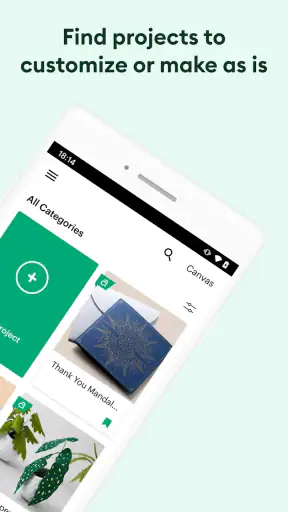
Brugerfladen er ret intuitiv, hvilket altid er en lettelse. Den er opdelt i forskellige sektioner som "Projekter", "Billeder" og "Tekst", så du nemt kan finde det, du har brug for. For dem der er nye i Cricut-verdenen, er der masser af tutorials og vejledninger, der hjælper dig i gang.
Designfunktioner og muligheder
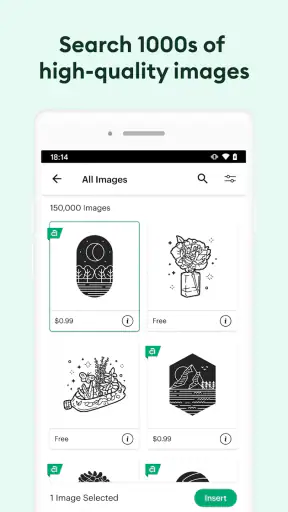
Appen er virkelig en skattekiste af designværktøjer. Du kan vælge mellem et væld af skrifttyper, billeder og projektideer. Et af de fedeste aspekter er, at du kan tilpasse alt efter din egen smag. Jeg fandt det særligt nyttigt, at man kunne importere egne billeder, hvilket virkelig åbner op for personlig tilpasning.
Jeg brugte lidt tid på at lege med "Slice" og "Weld" funktionerne, som er super nyttige til at skabe unikke designs. Det kræver lidt øvelse, men når du først får styr på det, er mulighederne nærmest uendelige.
Forbindelse til Cricut-enheder
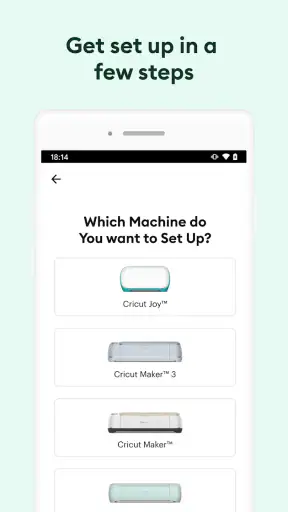
En af de vigtigste funktioner i Design Space: DIY with Cricut er naturligvis evnen til at forbinde til dine Cricut-maskiner. Jeg testede det med min Cricut Explore Air 2, og forbindelsen var problemfri. Det er en kæmpe fordel, at du kan designe på farten og så sende det til din maskine, når du er klar.
Appen giver dig også mulighed for at arbejde offline, hvilket er en stor bonus, hvis du ikke altid har adgang til internettet. Du skal bare sørge for at gemme dine projekter lokalt.
Brugervenlighed og support
En ting, jeg virkelig sætter pris på, er, hvor brugervenlig appen er. Selvom du aldrig har brugt en Cricut-maskine før, vil du ikke føle dig overvældet. Der er masser af ressourcer og support til rådighed, hvis du sidder fast.
Jeg oplevede kun få problemer med appen, men de blev hurtigt løst med en genstart. Det er klart, at udviklerne har lagt mange kræfter i at gøre appen så stabil og brugervenlig som muligt.
Min endelige dom
Alt i alt er Design Space: DIY with Cricut en fantastisk app for alle, der elsker at lave DIY-projekter. Det er en alsidig platform, der giver dig mulighed for at være kreativ og personlig med dine designs. Hvis du allerede ejer en Cricut-maskine, er denne app næsten uundværlig.
Så hvis du er klar til at dykke ned i en verden af kreativitet, er det bare at komme i gang med at eksperimentere. Jeg kan garantere, at du vil finde noget nyt og spændende at lave hver gang du åbner appen. God fornøjelse med dine projekter!
Ofte stillede spørgsmål
Hvad er Design Space, og hvordan fungerer det med Cricut-enheder?
Design Space er en app, der fungerer som en kreativ platform til Cricut-enheder. Den giver brugerne mulighed for at designe og tilpasse projekter, som kan skæres ud eller tegnes med Cricut-maskiner. Appen tilbyder en række værktøjer og skabeloner for at lette designprocessen.
Er der en omkostning forbundet med at bruge Design Space?
Design Space er gratis at downloade og bruge med grundlæggende funktioner. Der er dog et Cricut Access-abonnement, der tilbyder en udvidet samling af skrifttyper, billeder og projekter mod et månedligt eller årligt gebyr. Dette kan være nyttigt for dem, der søger mere kreative muligheder.
Kan Design Space bruges offline?
Ja, Design Space tilbyder en offline-tilstand, men det kræver, at projekter og skabeloner downloades på forhånd. Dette er nyttigt for brugere, der ønsker at arbejde uden konstant internetadgang. Dog kræver visse funktioner og opdateringer en internetforbindelse.
Hvilke enheder er kompatible med Design Space?
Design Space er tilgængelig på både Android og iOS-enheder, samt på Windows og Mac computere. Det er vigtigt at sikre, at din enhed opfylder de nødvendige systemkrav for at sikre en glat brugeroplevelse og fuld funktionalitet.
Hvordan kan jeg begynde at designe mit første projekt i Design Space?
For at begynde skal du først oprette en konto i Design Space og logge ind. Herefter kan du vælge en skabelon eller starte fra bunden. Appen guider dig gennem opsætningen af dit projekt, hvor du kan tilføje tekst, former og billeder, som derefter kan skæres med din Cricut-enhed.
Download