Cast To TV - Screen Mirroring
4,2Videoafspillere og -redigeringsværktøjOpdateret 7. oktober 2026
Skærmbilleder
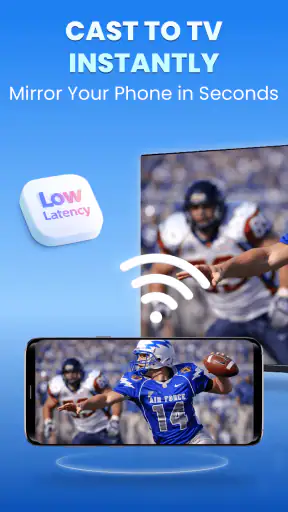
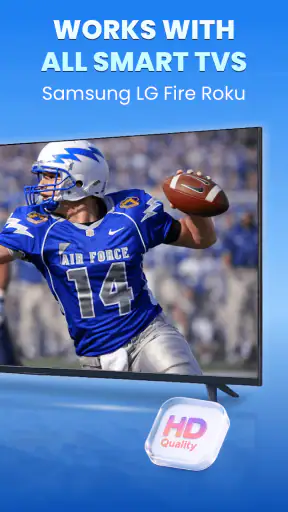
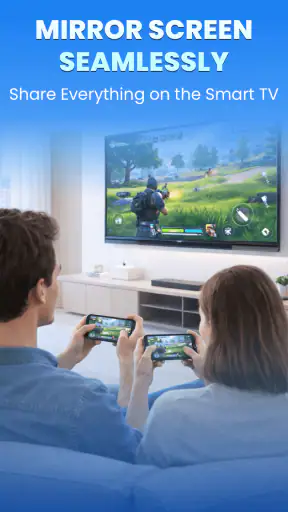
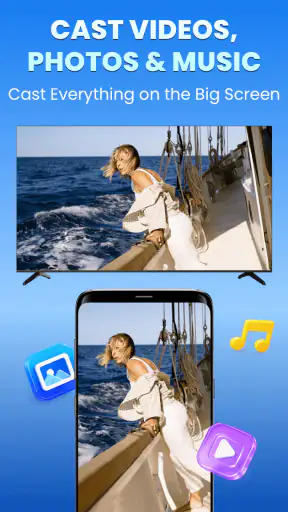
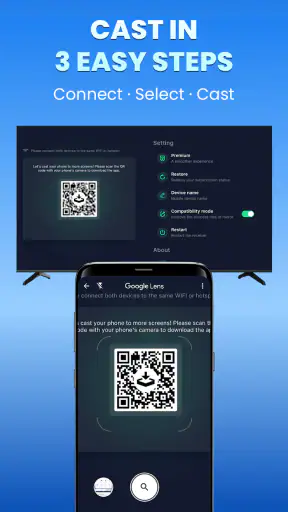
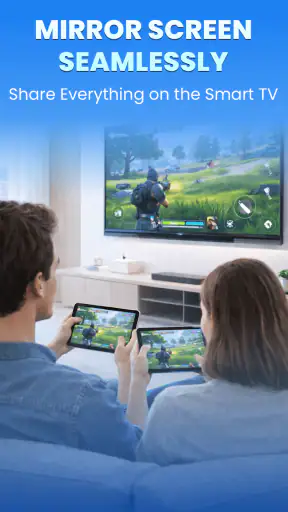
Fordele
- Understøtter skærmdeling til kompatible tv'er og streamingenheder.
- Kan vise billeder
- videoer og andet indhold fra mobilen på en større skærm.
- Praktisk til at dele indhold med flere personer ad gangen.
- Trådløs forbindelse betyder færre kabler og mindre besvær.
- Kan være nyttig til præsentationer og visning af indhold derhjemme.
Ulemper
- Kræver normalt
- at mobilen og modtageren er på samme Wi-Fi-netværk.
- Kompatibiliteten afhænger af tv'et og dets understøttede castingfunktioner.
- Forsinkelse kan gøre skærmdeling mindre egnet til spil og hurtig video.
- Streamingkvaliteten kan falde ved et svagt eller ustabilt netværk.
- Nogle funktioner kan kræve køb i appen eller visning af reklamer.
 Analyse af Mobexer
Når jeg vil vise billeder, en video eller indhold fra telefonen på en større skærm, er den vigtigste del ofte ikke selve spejlingen, men at få forbindelsen til at fungere uden unødigt bøvl. Cast To TV - Screen Mirroring er en gratis Android-app fra Cast TV Apps, der er lavet til netop den opgave. Den hører hjemme blandt videoafspillere og redigeringsværktøjer, selv om dens praktiske rolle her først og fremmest er at sende telefonens skærmbillede videre til et tv.
Mit indtryk er, at appen giver mest mening for folk, der vil have en enkel, gentagelig måde at dele mobilindhold på, frem for et avanceret værktøj til præsentationer eller medieproduktion. Den korte vej fra telefon til tv er tiltalende, men resultatet afhænger også af det tv og netværk, man bruger. Derfor er den bedst at vurdere som et praktisk forbindelsesled, ikke som en garanti for, at alle skærme kan spejles uden forberedelse.
En rutine, der begynder før forbindelsen
Jeg vurderer skærmdeling som en lille arbejdsgang snarere end et enkelt tryk. Først vælger jeg, hvad andre skal se, og derefter gør jeg telefonen og tv'et klar. Det lyder simpelt, men det er netop den rækkefølge, der gør Cast To TV - Screen Mirroring mest anvendelig i hverdagen: appen kan hjælpe med forbindelsen, mens forberedelsen afgør, om selve visningen føles rolig eller hektisk.
Appen er gratis og udviklet af Cast TV Apps. Den aktuelle version er 1.1, og den kræver Android 8.0 eller nyere. Det gør den relevant for Android-brugere, men ikke til iPhone; hvis hele husstanden bruger iOS, er det bedre at undersøge telefonens og tv'ets egne skærmdelingsmuligheder i stedet for at regne med denne app.
En enkel arbejdsgang, når telefonen skal på tv'et
Start med det, du vil vise
Den mest fornuftige måde at bruge appen på er at gøre klar, før man trykker på forbindelsen. Find først billedet, videoen eller appen, du vil dele, og sørg for, at tv'et er tændt og klar til at modtage en trådløs forbindelse. Når begge enheder er på samme netværk, hvor det er nødvendigt for den valgte opsætning, kan du åbne appen og følge dens forbindelsesmuligheder.
Det lyder banalt, men rækkefølgen sparer tid. Hvis jeg først forsøger at forbinde og bagefter leder efter det rigtige indhold, risikerer jeg at lade gæster vente, mens jeg skifter mellem apps. Til en spontan billedvisning er telefonen typisk allerede i hånden; til en længere video kan det betale sig at åbne indholdet på forhånd og sænke skærmens lysstyrke, så telefonen ikke distraherer fra tv'et.
Et realistisk eksempel er at vise feriebilleder ved middagsbordet. I stedet for at sende telefonen rundt kan jeg forbinde den, åbne albummet og lade billederne fylde tv-skærmen. Det fungerer bedst, når jeg har sorteret billederne først: en kortere sekvens føles mere naturlig end at bladre gennem hele kamerarullen foran andre. Den lille forberedelse gør mere for oplevelsen end at skynde sig gennem forbindelsen.
Seneste nyt

Amazon Shopping vinder på bekvemmelighed, når tilbudsjagten mister grebet

Google Drev binder dine filer til Googles økosystem

Adobe Scan: Den Ultimative App til Dokumenthåndtering

EA SPORTS FC™ Mobile Fodbold: Realisme og Rivalisering

Sådan Forbedrer Android-opdateringer Google Wallet

Google Play Store samler Androids fællesskab i små handlinger
Vær opmærksom på, hvad spejling faktisk viser
Skærmspejling viser som udgangspunkt telefonens skærm, ikke kun en isoleret fil. Det betyder, at beskeder, notifikationer eller andre elementer kan dukke op, hvis de vises undervejs. Før jeg deler noget offentligt, lukker jeg derfor private samtaler og slår eventuelt forstyrrende notifikationer fra via telefonens egne indstillinger. Det er en enkel vane, som gør en stor forskel, især ved familiebesøg eller en uformel præsentation.
Det er også værd at tænke på, om spejling er den rigtige metode. Hvis jeg blot vil afspille en enkelt video, kan en indbygget casting-knap i videoappen være mere praktisk, fordi telefonen ofte kan bruges til andre ting imens. Hvis jeg vil vise en app, en hjemmeside eller billeder uden en separat afspilningsfunktion, er fuld skærmdeling derimod mere oplagt. Valget afhænger altså af indholdet, ikke kun af hvilken forbindelse der er lettest at starte.
Små valg, der gør delingen mere behagelig
Til billeder tænker jeg også over, hvor meget af albummet der skal vises. En udvalgt række billeder giver en mere sammenhængende fortælling end en hurtig tur gennem alle mapper, og den gør det lettere at holde telefonen ude af hænderne på gæsterne. Til en opskrift eller en webside kan det omvendte være nyttigt: jeg åbner siden og finder det relevante afsnit først, så alle ikke skal vente, mens jeg ruller rundt på tv-skærmen.
Hvis der kommer andre indholdstyper ind i samtalen, er det værd at huske, at spejling deler hele telefonens visning. Jeg ville derfor ikke bruge den til at vise noget følsomt i et rum, hvor andre kan se med, og jeg holder øje med skærmen, når jeg skifter mellem apps. Det er en praktisk begrænsning ved metoden, ikke noget en større tv-skærm gør mindre vigtigt.
Indstillinger og vaner, der giver en mere stabil session
Kontrollér de grundlæggende forhold først
Før jeg giver en forbindelse skylden på appen, tjekker jeg tre ting: at tv'et står i den rigtige modtagertilstand, at telefonen har adgang til det netværk, tv'et bruger, og at begge enheder faktisk er vågne. Trådløse skærme kan være følsomme over for skift mellem netværk eller enheder, så en telefon på mobildata og et tv på hjemmets trådløse netværk er ikke nødvendigvis en god kombination. Hvis tv'et ikke dukker op, er det bedre at kontrollere opsætningen end at trykke gentagne gange på forbindelsesknappen.
Appen kræver Android 8.0 eller nyere. Det er nyttigt at vide, hvis man hjælper en anden med installationen: en ældre telefon kan være årsagen til, at appen ikke er en mulighed, uanset hvor nyt tv'et er. For brugere med en kompatibel Android-enhed er det stadig tv'ets modtagermulighed og hjemmenetværket, der afgør, om oplevelsen bliver ligetil.
En anden god vane er at holde telefonen tættere på routeren, hvis forbindelsen hakker, og undgå store downloads på samme netværk under en vigtig visning. Det er ikke en særlig funktion i appen, men en praktisk måde at mindske belastning og forsinkelse på. Hvis billedet står stille eller forbindelsen falder ud, prøver jeg først at genoprette netværksforholdene og derefter forbinde igen, frem for straks at genstarte alt udstyr.
Gør telefonen klar, før du deler
Automatisk skærmlås kan afbryde en rolig billedvisning eller gøre det nødvendigt at låse telefonen op midt i en session. Jeg indstiller derfor en passende skærmtimeout, når jeg ved, at jeg skal vise noget i længere tid, og ændrer den tilbage bagefter. På samme måde kan automatisk rotation være værd at kontrollere: et tv-billede ser ofte mere naturligt ud med telefonen vandret, men en lodret app kan stadig blive vist med tom plads på siderne.
For korte klip er det også klogt at starte afspilningen, før man forbinder, eller at vente med at trykke på afspil, til tv'et viser telefonens skærm. Hvilken rækkefølge der fungerer bedst, kan afhænge af modtageren. Jeg ville afprøve den hjemme i ro og mag, før jeg regner med, at den virker problemfrit under et møde eller en fest. En lille test afslører ofte, om tv'et kræver et ekstra valg eller en bekræftelse.
Skab en rutine i stedet for at begynde forfra
Hvis jeg bruger spejling jævnligt, gør jeg forbindelsen til en lille fast rutine: tænd tv'et, vælg modtagelse, kontrollér netværket, åbn appen og vælg indholdet. Når den rækkefølge først sidder på rygraden, bliver det lettere at opdage, hvor et problem opstår. Hvis tv'et mangler, ved jeg eksempelvis, at jeg skal se på modtagertilstand eller netværk, før jeg bruger tid på at lede efter indstillinger i selve indholdet.
Jeg ville dog ikke antage, at alle tv-modeller opfører sig ens. Nogle gør trådløs modtagelse tydelig, mens andre gemmer den i en menu eller kræver en særskilt funktion. Hvis tv'et slet ikke understøtter den type forbindelse, kan en kompatibel streaming-enhed eller en kabelbaseret løsning være et mere pålideligt valg. Appen kan ikke i sig selv gøre et tv til en trådløs modtager.
Når appen ikke finder tv'et
Hvis tv'et ikke vises med det samme, forsøger jeg at ændre én ting ad gangen: kontrollere modtagertilstanden, sikre at telefonen er på det relevante netværk og derefter åbne forbindelsesmuligheden igen. På den måde kan jeg se, om problemet skyldes opsætningen, i stedet for at gentage de samme tryk uden at vide, hvad der ændrede sig. Hvis forbindelsen stadig ikke lykkes, er tv'ets egen vejledning eller en anden tilslutningsmetode et bedre næste skridt end at forvente, at appen kan omgå manglende kompatibilitet.
Til en gæst eller et familiemedlem ville jeg også forklare, at forbindelsen viser telefonens aktuelle skærm. Det gør det lettere at undgå utilsigtede beskeder eller at skifte til en privat app under visningen. En kort prøve, mens der ikke er andre, der venter, er derfor nyttig både til at kontrollere forbindelsen og til at lære, hvordan tv'et reagerer på telefonens rotation og skærmlås.
Hvor appen passer ind – og hvor grænsen går
Skærmdeling sammenlignet med de sædvanlige alternativer
Sammenlignet med indbygget casting i en videotjeneste er fuld skærmspejling mere alsidig, fordi den kan vise andet end afspilningsvideo: for eksempel et fotoalbum, en browser eller en app uden en egen tv-funktion. Til gengæld spejler den også telefonens øvrige aktivitet, og telefonen kan være mindre fri til brug under visningen. Når målet blot er at se en film, foretrækker jeg derfor normalt tjenestens egen casting, hvis den er tilgængelig.
Sammenlignet med et HDMI-kabel er trådløs spejling mindre rodet og lettere at sætte i gang på afstand, men et kabel kan være bedre, hvis lav forsinkelse eller stabilitet er afgørende. Det gælder især, hvis man vil demonstrere noget, hvor præcis timing betyder noget, eller hvis netværket er overbelastet. Til afslappet deling af billeder og almindelige apps er den trådløse metode ofte mere bekvem; til kritiske præsentationer ville jeg teste udstyret på forhånd eller vælge en mere direkte forbindelse.
Det er ikke et værktøj til enhver visning
Skærmspejling er ikke altid ideel til spil med hurtige reaktioner, fordi forsinkelse kan gøre styringen mindre præcis. Den egner sig heller ikke nødvendigvis til indhold, der er beskyttet eller begrænset af den app, det afspilles i; nogle tjenester kan opføre sig anderledes, når man forsøger at vise dem via spejling. Hvis en video bliver sort, afbrydes eller ikke vises som forventet, er den bedste løsning ofte at bruge tjenestens egen tv-afspilning frem for at forsøge igen og igen med samme metode.
Der er også en forskel på at dele noget og at præsentere det professionelt. Til en hurtig gennemgang af billeder eller en uformel forklaring er telefonens skærm fin. Til et møde med slides, noter og præcise skift ville jeg hellere bruge en præsentationsløsning, der er lavet til det formål. Den vurdering handler ikke om, at appen er dårlig, men om at spejling viderefører telefonens begrænsninger og afbrydelser til den store skærm.
Hvem får mest ud af den?
Jeg kan bedst anbefale appen til Android-brugere, der lejlighedsvis vil vise mobilens indhold på et kompatibelt tv, uden at gøre det til et større teknisk projekt. Den er særligt relevant i hjem, hvor telefonen allerede fungerer som kamera, album og browser, og hvor tv'et bruges til at dele det, man finder på den. Den kan også være nyttig, når man hjælper et familiemedlem med at få et billede op på en større skærm, fordi man kan følge med i, hvad telefonen viser.
Den er mindre oplagt for dem, der forventer, at alle tv automatisk kan findes, eller som vil have en helt håndfri videoafspilning, mens telefonen bruges til andre opgaver. iPhone-brugere bør også være opmærksomme på platformen: appens minimumskrav er angivet for Android, så den bør ikke vælges som en iOS-løsning. Hvis man kun skal sende video fra én bestemt tjeneste, kan dens indbyggede tv-forbindelse være både enklere og mere passende.
Et nøgternt indtryk af appen
Appen har en gennemsnitlig vurdering på 4,2 ud fra omkring 390 bedømmelser og har passeret 500.000 installationer. Den er mærket PEGI 3, så aldersmærkningen gør den egnet til et bredt publikum, selv om forældres almindelige vurdering af det indhold, der vises, stadig er vigtig. Tallene peger på, at mange har prøvet den, men de fortæller ikke i sig selv, om den passer til netop ens tv eller netværk.
Min samlede vurdering er, at Cast To TV - Screen Mirroring er mest værdifuld, når man bruger den med en klar opgave og en enkel forberedelsesrutine. Den hjælper med at flytte telefonens visning til tv'et, men den erstatter hverken tv'ets egne castingmuligheder eller en stabil kabel- og præsentationsløsning i alle situationer. Jeg ville installere den, hvis jeg ofte deler fotos, apps eller browserindhold fra en Android-telefon, og springe den over, hvis mit behov alene er at afspille film fra tjenester med indbygget casting.
Den bedste måde at få en god oplevelse på er at teste forbindelsen én gang, lære tv'ets modtagermenu at kende og gøre telefonen klar, før andre skal se med. Med de vaner bliver appen et nyttigt, hverdagsagtigt redskab snarere end noget, man først forsøger at forstå, mens alle venter. Hvis den trådløse vej stadig er ustabil i ens hjem, er et kabel eller tv'ets egen løsning et mere fornuftigt valg end at forvente, at en app kan løse begrænsninger i udstyret.
Ofte stillede spørgsmål
Hvad er Cast To TV - Screen Mirroring, og hvad kan appen bruges til?
Cast To TV - Screen Mirroring er en app, der er beregnet til at vise indhold fra en mobil på en større skærm, for eksempel et tv. Afhængigt af tv’et og appens funktioner kan det være muligt at spejle mobilens skærm eller caste billeder, videoer og andet medieindhold. Tjek appens beskrivelse og kompatibilitet, før du downloader, da mulighederne kan variere mellem enheder.
Hvilke tv’er og enheder fungerer Cast To TV - Screen Mirroring med?
Kompatibiliteten afhænger af både mobilen og modtageren. Appen kan typisk kræve et smart-tv eller en streamingenhed, der understøtter casting eller skærmspejling, men understøttede mærker og protokoller kan variere. Kontrollér appens aktuelle oplysninger i appbutikken, og se efter, om dit tv eller din enhed står på listen. Nogle funktioner kan desuden være begrænset på bestemte modeller.
Hvordan forbinder jeg mobilen med tv’et via Cast To TV - Screen Mirroring?
Start som regel med at forbinde mobilen og tv’et til det samme Wi-Fi-netværk, og sørg for, at tv’ets casting- eller spejlingsfunktion er slået til. Åbn derefter appen, vælg den tilgængelige modtager, og følg anvisningerne på skærmen. Hvis tv’et ikke vises, kan det hjælpe at genstarte appen og enhederne eller kontrollere netværksindstillingerne. De præcise trin afhænger af udstyr og appversion.
Er Cast To TV - Screen Mirroring gratis, og indeholder appen køb eller annoncer?
Prisen og eventuelle køb i appen kan ændre sig, så kontrollér den aktuelle appbutiksside, før du installerer. Nogle apps til skærmspejling tilbyder grundlæggende funktioner gratis, men kan vise annoncer eller kræve betaling for ekstra funktioner. Læs også oplysningerne om abonnementer og køb grundigt, hvis de vises. Det giver et bedre billede af, hvilke funktioner du får uden betaling, og om der kan opstå løbende omkostninger.
Hvad kan jeg gøre, hvis spejlingen hakker eller ikke virker?
En ustabil forbindelse skyldes ofte svagt Wi-Fi, overbelastning på netværket eller manglende kompatibilitet mellem mobilen og tv’et. Prøv at placere enhederne tættere på routeren, lukke andre netværkstunge apps og genstarte mobilen, tv’et og appen. Kontrollér også, at begge enheder bruger samme netværk, og at appen har de nødvendige tilladelser. Hvis problemet fortsætter, bør du undersøge appens hjælp og tv-producentens vejledning.