

Camera Control for Wear OS
3,9FotoappsOpdateret 17. oktober 2026
Skærmbilleder
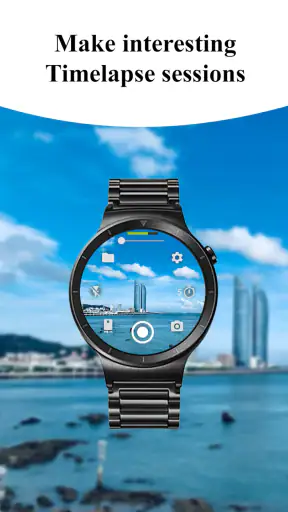
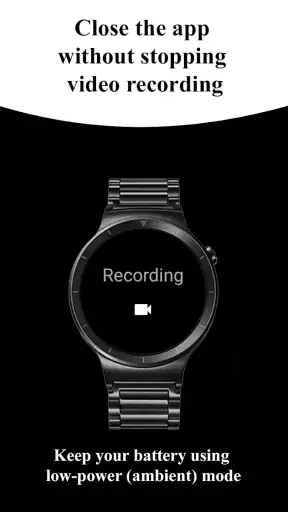
 Analyse af Mobexer
Det særlige ved Camera Control for Wear OS er ikke, at den gør telefonens kamera mere avanceret, men at den flytter udløseren hen til dit håndled. Det kan lyde som en lille ændring, indtil du vil være med på gruppebilledet, tage et selvportræt uden at række efter mobilen eller sætte telefonen et sted, hvor den står mere stabilt. Jeg synes, det er den slags praktiske hjælp, der giver mest mening, når man allerede har et Wear OS-ur og gerne vil slippe for at trykke på telefonen i det afgørende øjeblik.
Hvad fjernbetjeningen er god til
Som fotoapp fra MakeevApps har den et snævert, letforståeligt formål: at lade dig betjene mobilkameraet fra uret. Det er ikke en erstatning for kameraets egne indstillinger eller en redigeringsapp bagefter. I stedet gør den en bestemt del af fotograferingen mere bekvem. Hvis du ofte tager billeder med telefonen på afstand, er den forskel mere mærkbar end endnu en samling filtre ville være.
Det er især nyttigt, når telefonen skal stå stille. På en hylde, et bord eller et stativ kan du stille billedet ind, gå hen på plads og bruge håndleddet til at tage det. Du undgår dermed at skulle gå frem og tilbage for at trykke på skærmen. Det kan også mindske den lille bevægelse, der opstår, når man trykker direkte på en telefon, som allerede står ustabilt.
En realistisk situation i hverdagen
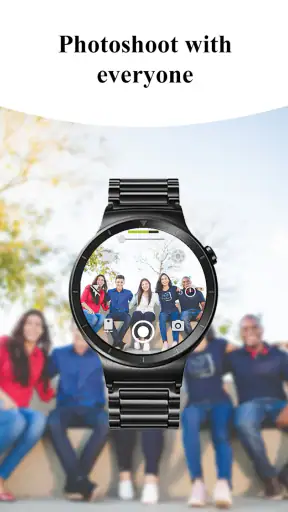
Forestil dig, at du er ude med venner og vil tage et billede, hvor alle er med. Du stiller telefonen op, kontrollerer udsnittet og går ind i gruppen. Her er fjernbetjeningen nyttig, fordi du ikke behøver at udpege én person til at stå uden for billedet eller bede alle holde posituren, mens du løber tilbage til telefonen. Timeren, som originalanmeldelsen oplevede som nyttig, giver samtidig lidt ekstra tid til at finde sin plads og se afslappet ud.
Den samme arbejdsgang passer til familiebilleder, små kreative opsætninger og situationer, hvor du vil fotografere dig selv med en baggrund, der fylder lige så meget som personen. Et godt tip er at beslutte telefonens placering og billedets udsnit, før du går væk fra den. Uret kan udløse billedet, men det kan ikke i sig selv rette en skæv horisont eller få motivet til at stå rigtigt i billedet.
Tempo: enkel betjening frem for avanceret kontrol
Min oplevelse af betjeningen var, at den føltes hurtig og ligetil. I den oprindelige afprøvning reagerede telefonen uden mærkbar forsinkelse på kommandoerne fra uret. Det er en vigtig forskel i praksis: En fjernudløser er kun bekvem, hvis man ikke skal vente længe eller gentage trykket, mens alle står klar. Samtidig bør man ikke forveksle en responsiv udløser med en app, der giver fuld manuel kontrol over fotograferingen.
Den bedste forventning er derfor, at appen gør fjernbetjeningen lettere, ikke at den ændrer kameraets billedkvalitet eller giver nye fotografiske muligheder i sig selv. Hvis du vil finjustere eksponering, fokus eller andre avancerede kameraindstillinger, er telefonens egen kameraapp typisk det bedre sted at begynde. Camera Control er mest interessant, når udsnittet allerede er på plads, og du mangler en nem måde at tage billedet på.
Nyt fra redaktionen

Amazon Shopping vinder på bekvemmelighed, når tilbudsjagten mister grebet

Google Drev binder dine filer til Googles økosystem

Adobe Scan: Den Ultimative App til Dokumenthåndtering

EA SPORTS FC™ Mobile Fodbold: Realisme og Rivalisering

Sådan Forbedrer Android-opdateringer Google Wallet

Google Play Store samler Androids fællesskab i små handlinger
Når flere billeder skal lykkes
En enkelt udløser er ligetil, men appens værdi bliver tydeligere, når du skal gentage en opsætning. Ved et gruppebillede kan du tage et billede, se resultatet på telefonen og justere placeringen, før du prøver igen. På den måde slipper du for at behandle hvert forsøg som en helt ny opsætning. Hvis du fotograferer noget, der kræver ro, kan det også være værd at stille telefonen på et fast underlag og bruge uret i stedet for at holde mobilen i hånden.
Timeren er særlig relevant, når du selv skal nå ind i billedet. Den giver en kort overgang mellem beslutningen om at tage billedet og selve øjeblikket, så du kan rette tøjet, flytte dig en smule eller få de andre til at kigge mod kameraet. Det er ikke en garanti for et perfekt resultat, men den løser et konkret problem, som en almindelig udløser på telefonen ikke gør lige så bekvemt, når du står på afstand.
Stabilitet og hvad du bør kontrollere
En fjernbetjening er afhængig af, at forbindelsen mellem ur og telefon fungerer, og at kameraet er klar, når du vil tage billedet. Jeg ville derfor prøve samspillet mellem netop mit ur og min telefon, før jeg planlagde et vigtigt gruppefoto eller en særlig optagelse. Det er en fornuftig vane med alle fjernudløsere: En kort test afslører, om opsætningen er klar, og giver tid til at flytte telefonen, hvis den står forkert.
Hvis en kommando ikke giver det ønskede resultat, er det praktisk først at kontrollere, om telefonen stadig står klar til at fotografere, og om uret fortsat er forbundet. Derefter kan du prøve igen, når begge enheder er tættere på hinanden. Det er ikke noget, jeg ville betragte som en særlig fejl ved appen, men det viser den almindelige begrænsning ved at styre kameraet fra en anden enhed: Betjeningen afhænger af hele opsætningen, ikke kun af knappen på uret.
Ved længere brug og krævende øjeblikke
Til en kort fotosession er arbejdsformen enkel: stil telefonen, gå på plads, udløs og kontrollér resultatet. Ved en længere session bliver det vigtigere at tænke over, hvor telefonen står, hvor ofte du skal se billederne efter, og om uret er behageligt at bruge til gentagne tryk. Appen er mest oplagt til afgrænsede situationer som flere gruppebilleder eller en række selvportrætter, ikke nødvendigvis til en hel fotosession, hvor du løbende vil ændre mange kameravalg.
Til video er trade-off’et også værd at overveje. Fjernbetjening kan være nyttig, når du vil undgå at røre en telefon, der allerede er placeret, men udløserkontrol alene er ikke det samme som omfattende videostyring. Hvis optagelsen kræver præcis kontrol over lyd, fokus eller flere indstillinger, bør du først undersøge, om telefonens kameraapp passer bedre til opgaven. Til en enkel optagelse, hvor det vigtigste er at starte uden at ryste telefonen, giver fjernbetjeningen mere mening.
Enhedskrav og hvem der får mest ud af den
Den afgørende forudsætning er et Wear OS-ur sammen med den telefon, hvis kamera du vil bruge. Har du ikke allerede et kompatibelt ur, er dette en meget specialiseret grund til at anskaffe et. Har du derimod uret på hver dag, kan fjernudløseren være en praktisk ekstra funktion, især hvis du ofte tager billeder alene eller gerne vil med på billederne sammen med andre.
Det er også værd at overveje, hvor tit du faktisk fotograferer på afstand. Hvis næsten alle dine billeder er hurtige snapshots, som du tager, mens telefonen er i hånden, vil du måske sjældent åbne appen. Hvis du ofte opstiller mobilen på et bord, en hylde eller et stativ, kan den spare små, gentagne besværligheder. Den forskel mellem lejlighedsvis og tilbagevendende brug bør veje tungt, når du beslutter, om en særskilt fjernbetjeningsapp passer til dig.
Hvordan den adskiller sig fra alternativerne
Det mest oplagte alternativ er telefonens egen selvudløser. Den kan være nok, hvis du kun har brug for et enkelt billede og kan nå at løbe ind i billedet. En fysisk Bluetooth-fjernudløser kan være et bedre valg, hvis du ikke bruger Wear OS, eller hvis du helst vil have en separat knap i hånden. Camera Control giver især mening, når uret allerede sidder på håndleddet: Du slipper for at bære endnu en lille enhed og kan udløse billedet fra din sædvanlige placering.
Til gengæld bør du ikke vælge den alene for at få mere avanceret kamerabetjening. Telefonens indbyggede kameraapp er ofte det naturlige valg, når du står ved mobilen og vil arbejde direkte med dens muligheder. Denne app udfylder et smallere hul mellem kameraet og fotografen: afstand. Det er dens styrke, men også grænsen for, hvor bredt den kan erstatte andre fotoapps.
For dem, der gerne vil vide, om appen er overkommelig at gå til, var min oplevelse, at opsætningen ikke krævede kompliceret tilpasning. Alligevel er det klogt at prøve den hjemme først, især hvis du ikke før har betjent telefonens kamera fra et ur. Find den måde, du bedst kan se billedet på, og øv dig i at gå på plads uden at flytte telefonen. Så bliver den første brug ude blandt andre mindre hektisk.
Pris, modenhed og forventninger
Appen koster 48,00 kr., så jeg ville ikke købe den uden først at overveje, om fjernudløseren løser et problem, jeg møder jævnligt. Den har været på markedet siden 18. maj 2015, og den aktuelle version er 7.8.1. Det fortæller, at det ikke er en helt ny idé, men alder alene er ikke en garanti for, at enhver kombination af ur og telefon føles ens. Min praktiske anbefaling er at lægge mærke til, hvor ofte du tager billeder på afstand, og om den bekvemmelighed er prisen værd for dig.
Den har et gennemsnit på 3,9 baseret på omkring 627 bedømmelser og har fået 10.000+ installationer. Den er vurderet til PEGI 3, hvilket gør aldersmærkningen bredt tilgængelig, men den vigtigste overvejelse for voksne brugere er stadig, om deres enheder og fotograferingsvaner passer til formålet. Tallene tegner et billede af en nicheapp snarere end et kamera, alle nødvendigvis har brug for.
Jeg ville især anbefale den til Wear OS-brugere, der ofte tager selvportrætter, hjælper med gruppebilleder eller sætter telefonen fra sig for at få et roligt billede. Jeg ville springe den over, hvis jeg sjældent fotograferede på afstand, ikke havde et Wear OS-ur eller primært ønskede redigering og avancerede kameraindstillinger. I de tilfælde er telefonens kameraapp eller en enkel selvudløser sandsynligvis nok.
Det særlige ved Camera Control for Wear OS er ikke, at den gør telefonens kamera mere avanceret, men at den flytter udløseren hen til dit håndled. Det kan lyde som en lille ændring, indtil du vil være med på gruppebilledet, tage et selvportræt uden at række efter mobilen eller sætte telefonen et sted, hvor den står mere stabilt. Jeg synes, det er den slags praktiske hjælp, der giver mest mening, når man allerede har et Wear OS-ur og gerne vil slippe for at trykke på telefonen i det afgørende øjeblik.
Første Indtryk
Når du åbner Camera Control for Wear OS på dit smartwatch, bliver du mødt af en enkel og brugervenlig grænseflade. Det er ret imponerende, hvor nemt det er at navigere rundt. Jeg kunne med det samme se, at udviklerne har fokuseret på brugervenligheden, hvilket altid er en bonus i min bog.
Funktionalitet og Ydeevne
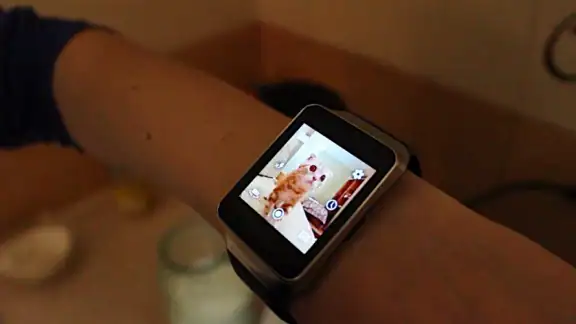
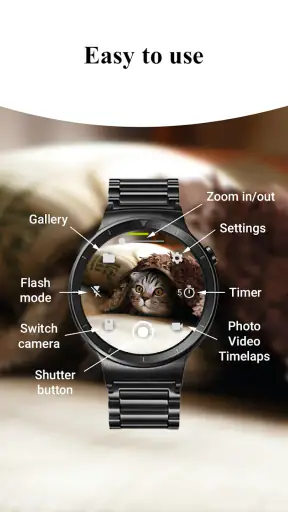
Appen lader dig styre din smartphones kamera direkte fra dit Wear OS ur. Du kan tage billeder, zoome ind og ud, og endda skifte mellem front- og bagkamera - alt sammen uden at skulle røre din telefon. Det var overraskende glat, og der var ingen mærkbar forsinkelse mellem kommandoerne på uret og reaktionen på telefonen.
En funktion, jeg virkelig satte pris på, var muligheden for at indstille en timer. Det er perfekt til gruppebilleder eller når du vil sikre, at du får tid til at posere, før billedet tages. Jeg testede det med nogle venner, og det fungerede som en drøm.
Brugervenlighed
Selvom funktionaliteten er imponerende, er det virkelig appens enkelhed, der får den til at skille sig ud. Opsætningen var hurtig, og jeg behøvede ikke at rode med komplicerede indstillinger. Det er bare at installere appen, parre med din telefon, og du er klar til at gå i gang. For dem, der måske ikke er så teknisk kyndige, er det en klar fordel.
Design og Æstetik
Designet af appen er minimalistisk, hvilket passer perfekt til Wear OS’s stil. Ikonerne er tydelige, og tekst er let at læse. Jeg kunne godt lide den diskrete farvepalet, der gjorde det behageligt at se på, selv i længere tid.
Praktisk Anvendelse
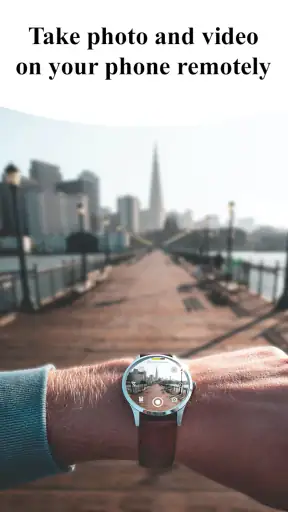
Der er mange situationer, hvor Camera Control for Wear OS viser sin værdi. Forestil dig, at du er på ferie alene og vil have et billede med en fantastisk baggrund. Med denne app kan du placere din telefon et sted, og derefter bruge uret til at tage billedet uden stress. Det er også super praktisk til videoer, når du vil undgå rystelser fra at holde telefonen.
Afsluttende Tanker
Alt i alt er jeg virkelig imponeret over Camera Control for Wear OS. Det er en af de apps, som du ikke ved, du har brug for, før du har prøvet den. Den giver ekstra funktionalitet til dit smartwatch og gør det let at tage billeder fra afstand. Hvis du ejer et Wear OS ur og elsker at tage billeder, vil jeg varmt anbefale at give denne app et skud.
Ofte stillede spørgsmål
Hvad er Camera Control for Wear OS, og hvordan fungerer det?
Camera Control for Wear OS er en app designet til at give brugere mulighed for at styre deres smartphone-kamera direkte fra deres smartwatch. Appen fungerer ved at oprette en trådløs forbindelse mellem din smartwatch og smartphone, så du kan tage billeder, starte videooptagelser og endda justere kameraindstillinger fra dit håndled.
Hvilke funktioner tilbyder Camera Control for Wear OS?
Camera Control for Wear OS tilbyder en række nyttige funktioner, inklusive fjernudløser til billeder, videooptagelse og forhåndsvisning i realtid af dit kamera direkte på smartwatch-skærmen. Appen understøtter også forskellige kameratilstande og giver mulighed for at skifte mellem for- og bagkamera.
Er Camera Control for Wear OS kompatibel med alle Wear OS-enheder?
Appen er designet til at fungere med de fleste Wear OS-enheder, men kompatibilitet kan variere afhængigt af din specifikke smartwatch-model og dens softwareversion. Det anbefales at tjekke appens krav og kompatibilitetsoplysninger på download-siden for at sikre, at den fungerer med din enhed.
Kræver Camera Control for Wear OS en internetforbindelse for at fungere?
Nej, Camera Control for Wear OS kræver ikke en internetforbindelse for at fungere. Appen bruger Bluetooth til at forbinde din smartwatch med din smartphone, hvilket gør det muligt at kontrollere kameraet offline. Dette gør det praktisk til brug i områder uden netværksdækning.
Hvordan installerer jeg Camera Control for Wear OS på min smartwatch?
For at installere Camera Control for Wear OS skal du åbne Google Play Butik på din Wear OS-enhed, søge efter appen og vælge 'Installer'. Sørg for, at din smartphone også har appen installeret for at sikre korrekt synkronisering og funktionalitet mellem enhederne.
Download










