

AutoCap Captions Teleprompter
4,5Videoafspillere og -redigeringsværktøjOpdateret 17. oktober 2026

Skærmbilleder
 Analyse af Mobexer
Jeg har for nylig haft fornøjelsen af at dykke ned i AutoCap Captions Teleprompter, en app, der lover at bringe dine videoer til live med automatiske undertekster og en indbygget teleprompter. Jeg var ret spændt på at se, hvordan denne app kunne hjælpe mig med at forbedre mine videoer, og jeg må sige, den leverede nogle interessante funktioner.
Hvad du kan forvente af værktøjet
AutoCap er en gratis app til videoafspilning og -redigering fra Firehawk. Den er især rettet mod folk, der vil gøre talte videoer lettere at følge med i, uden at skulle lave undertekster helt fra bunden. Kombinationen af automatisk tekstning og teleprompter gør den relevant både før og efter optagelsen: først kan du støtte dig til et manuskript, og bagefter kan du arbejde med underteksterne.
Appen har en gennemsnitlig bedømmelse på 4,5 ud fra omkring 17.000 vurderinger, og den er hentet over en million gange. Det fortæller mig, at den har fundet et publikum blandt mobilskabere, men popularitet er ikke det samme som et perfekt resultat i enhver situation. Jeg ville se den som et praktisk arbejdsredskab til korte, talebaserede videoer, ikke som en komplet erstatning for et avanceret videoredigeringsprogram.
Første indtryk og installation
Det første, jeg bemærkede, var hvor let AutoCap Captions Teleprompter var at installere. En hurtig tur til Play Store eller App Store, et par klik, og så var jeg i gang. Interface’et er ret intuitivt, og jeg fandt hurtigt ud af, hvordan man navigerer rundt. Det er klart, at udviklerne har lagt vægt på brugervenlighed, hvilket altid er et plus i min bog.
En enkel vej til den første færdige video
Hvis du er ny, ville jeg begynde med én kort video, hvor stemmen er tydelig, og baggrundsstøjen er lav. Så kan du hurtigt vurdere, om den automatiske tekst rammer rigtigt, uden at bruge tid på et langt projekt. Tjek især navne, fagudtryk og steder, hvor du taler hurtigt. Automatisk genkendelse kan spare meget tastning, men jeg ville stadig læse teksten igennem, før jeg betragter underteksterne som klar til deling.
Et godt første mål er ikke at få videoen til at se perfekt ud, men at gennemføre hele arbejdsgangen: få teksten frem, ret tydelige fejl, vælg en læsbar stil, og se resultatet på en mobilskærm. Den rækkefølge gør det nemmere at opdage, om problemet ligger i genkendelsen eller i udseendet. Hvis teksten er forkert, hjælper en flot farve ikke; hvis den er korrekt, men svær at læse, bør du justere udformningen.
Automatiske undertekster i praksis
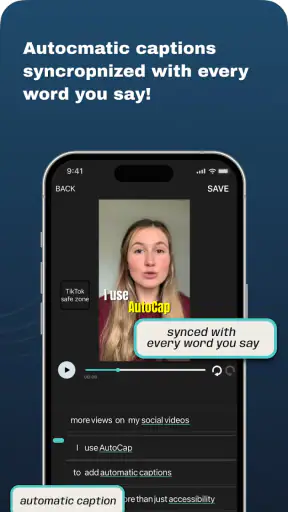
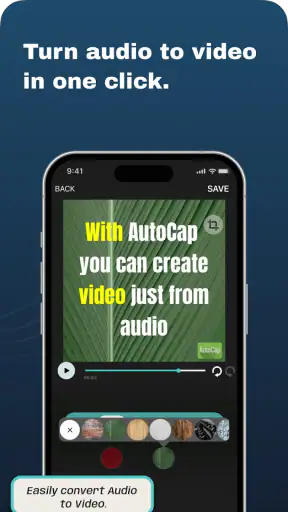
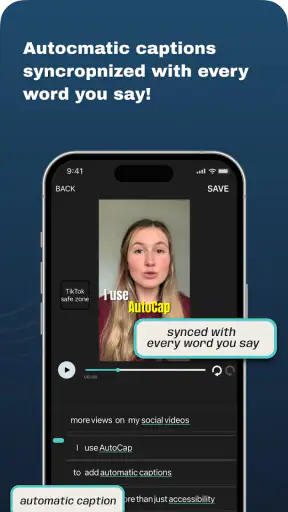
En af de mest imponerende funktioner er den automatiske undertekstning. Jeg ved ikke med dig, men jeg har altid kæmpet med at få undertekster til at matche præcis, hvad der bliver sagt i mine videoer. Med denne app blev det gjort på et øjeblik. Jeg kunne simpelthen uploade min video, og appen genererede automatisk underteksterne. Det er næsten som magi, og det sparer mig tonsvis af tid.
Nyt fra redaktionen

Amazon Shopping vinder på bekvemmelighed, når tilbudsjagten mister grebet

Google Drev binder dine filer til Googles økosystem

Adobe Scan: Den Ultimative App til Dokumenthåndtering

EA SPORTS FC™ Mobile Fodbold: Realisme og Rivalisering

Sådan Forbedrer Android-opdateringer Google Wallet

Google Play Store samler Androids fællesskab i små handlinger
Min vigtigste anbefaling er at lytte til videoen igen, mens du læser teksten. En sætning kan være forståelig for dig, fordi du ved, hvad du selv mente, men stadig forvirrende for en seer, hvis et enkelt ord er blevet forkert. Ret også tegnsætning og pauser, hvor det gør budskabet tydeligere. Det er særligt værdifuldt i undervisningsklip, produktforklaringer eller en kort besked til kunder, hvor en lille tekstfejl kan ændre meningen.
Undertekster er ikke kun pynt. Mange ser video på farten eller uden lyd, og tekst hjælper dem med at følge med. Omvendt kan teksten fylde meget på en lille skærm, især hvis du har lange sætninger. Jeg ville derfor holde manuskriptet mundret og dele forklaringer op i korte tanker, allerede inden optagelsen. Det gør både tale og undertekster lettere at følge.
Teleprompteren hjælper før optagelsen
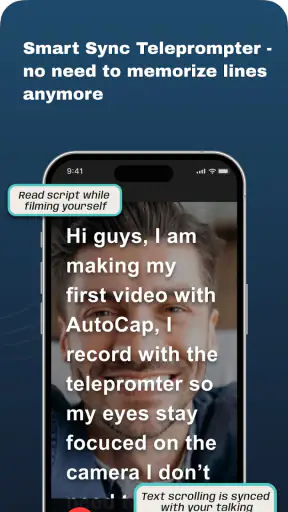
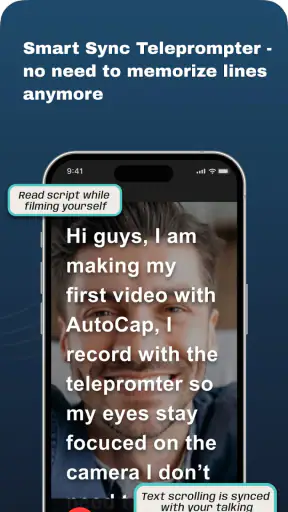
Teleprompter-delen af appen er også super nyttig, især hvis du har brug for at læse et script, mens du optager. Jeg fandt det nemt at justere hastigheden og placeringen af teksten på skærmen, så jeg kunne holde øjenkontakt med kameraet uden at miste tråden. Det er virkelig en lifesaver for dem af os, der laver videoer, hvor præcision er nøglen.
Et praktisk tip er at skrive manuskriptet, så det lyder som noget, du ville sige til en person, ikke som en tekst, du ville læse op. Korte sætninger og naturlige pauser gør det lettere at følge teleprompteren uden at lyde stiv. Prøv også at placere teksten, så blikket ikke vandrer langt væk fra kameraet. Selv en nyttig prompt kan virke distraherende, hvis du hele tiden læser fra et sted, der tydeligt ligger ved siden af linsen.
Til en præsentation med faste formuleringer er teleprompteren et oplagt hjælpemiddel. Til en personlig vlog eller en spontan reaktion kan et par stikord dog give et mere naturligt resultat end et fuldt manuskript. Jeg ville vælge ud fra formålet: præcision, når detaljerne skal sidde helt rigtigt; friere tale, når nærvær betyder mere end ordret gentagelse.
Tilpasning og redigering uden at overarbejde
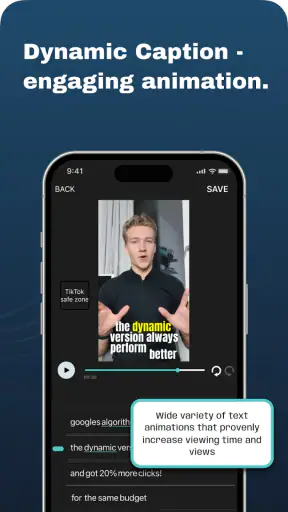
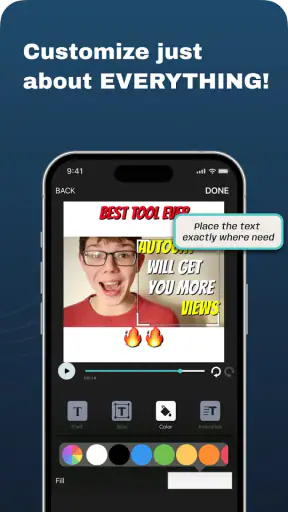
En anden ting, jeg virkelig sætter pris på ved AutoCap, er muligheden for at tilpasse underteksterne. Du kan ændre skrifttype, farve og størrelse, så det passer perfekt til din video. Det giver en ekstra professionel finish, som kan gøre en stor forskel i det endelige produkt. Desuden kan du nemt redigere teksten, hvis der er nogle fejl, hvilket gør processen forholdsvis smertefri.
Jeg ville begynde med læsbarhed frem for pynt. En skrifttype, der ser flot ud i redigeringsvisningen, kan være svær at læse oven på en lys eller detaljeret baggrund. Vælg en tydelig kontrast, og kontrollér resultatet på den skærm, hvor folk sandsynligvis ser videoen. Hvis billedet skifter meget, kan en farve, der fungerer i ét klip, forsvinde i det næste. Det er en lille kontrol, som kan spare seeren for at skulle gætte sig til ordene.
Der er også en afvejning mellem præcis tekst og tempo. Hvis du retter hver eneste formulering til skriftsprog, kan underteksterne komme til at føles langsomme i forhold til talen. Jeg foretrækker at bevare meningen og rydde op i genkendelsesfejl, frem for at omskrive alt. For en kort social video er det ofte vigtigere, at teksten kan læses hurtigt, end at den gengiver hver tøven ordret.
Eksport og valg af arbejdsgang
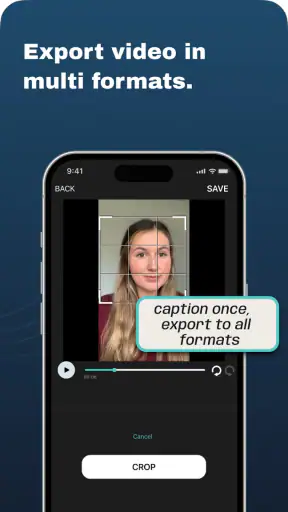
Når det kommer til at dele dit mesterværk, gør appen det enkelt at eksportere videoer i forskellige formater, hvilket jeg fandt meget praktisk. Uanset om du vil dele direkte til sociale medier eller gemme lokalt på din enhed, så har du alle muligheder lige ved hånden. Det er især nyttigt, hvis du arbejder med forskellige platforme og har brug for fleksibilitet.
Inden du eksporterer, bør du se hele klippet igennem med lyd og undertekster. Det er her, du opdager, om en rettelse har gjort en sætning mærkelig, om teksten dækker en vigtig del af billedet, eller om tempoet gør den svær at nå at læse. Gem gerne den færdige version på telefonen, hvis du vil kunne kontrollere den igen, før du deler. Jeg ville ikke regne med, at automatisk tekstning alene er en kvalitetskontrol.
Sammenlignet med den sædvanlige løsning, hvor man redigerer video i én app og laver undertekster eller teleprompterarbejde i andre, er AutoCaps styrke den samlede, mobilvenlige arbejdsgang. Det kan mindske springene mellem værktøjer, når opgaven er en talende video med tekst. Til avanceret klipning, mange lag eller præcis kontrol over hele produktionen vil en dedikeret videoredigerer dog ofte være et bedre valg. AutoCap virker mest overbevisende, når tekst og tale er hovedsagen, ikke når videoen kræver omfattende billedarbejde.
Hvem den passer til – og hvor den kan frustrere
Jeg kan især se appen fungere for små virksomhedsejere, undervisere, studerende og indholdsskabere, der ofte optager korte forklaringer på telefonen. Forestil dig, at du efter arbejde skal optage en hurtig vejledning til en kunde. Du kan støtte dig til et manuskript under optagelsen, få undertekster ind bagefter og rette navnet på et produkt, hvis genkendelsen rammer forkert. Det er en konkret måde at gøre en video mere tilgængelig uden først at lære et stort redigeringsprogram.
Den er mindre oplagt, hvis du vil lave en filmisk video med mange klip, avanceret lydarbejde og præcis kontrol over hvert billede. Den er heller ikke et godt valg, hvis du forventer, at automatisk tekstning altid kan stå uredigeret. Støj, hurtig tale og særlige ord gør efterkontrol vigtig. For videoer, hvor hvert ord skal være juridisk eller fagligt præcist, ville jeg behandle den genererede tekst som et udkast og læse alt grundigt igennem.
Appen er gratis at hente, men køb i appen koster fra omkring otte kroner til omkring 829 kroner, når betalingen går gennem Play. Det er værd at undersøge, hvad du faktisk har brug for, før du køber noget; hvis dit behov kun er lejlighedsvise korte videoer, kan det være fornuftigt først at prøve den gratis del af arbejdsgangen. Den er mærket PEGI 3, og den aktuelle version er 2.0.1 til Android 9 eller nyere.
Et roligt næste skridt
Efter at have brugt denne app i et stykke tid, kan jeg sige, at AutoCap virkelig leverer på sine løfter. Det er en fantastisk løsning for dem, der ønsker at forbedre deres videokvalitet med minimale anstrengelser. Den automatiske undertekstning og teleprompter-funktionaliteten gør det til et must-have værktøj for indholdsskabere.
Hvis du leder efter en brugervenlig og effektiv måde at tilføje undertekster til dine videoer og samtidig har brug for en stabil teleprompter, så er denne app lige noget for dig. Jeg anbefaler varmt at give den et skud; du vil ikke blive skuffet!
Mit råd til en førstegangsbruger er at starte med en kort optagelse, bruge teleprompteren til at holde strukturen, og bagefter kontrollere hvert undertekstafsnit med lyden. Hvis den arbejdsgang passer til din måde at lave video på, kan AutoCap spare dig for en del rutinearbejde. Hvis du derimod mest ønsker avanceret billedredigering eller ikke vil gennemgå automatisk genkendt tekst, er en anden type værktøj sandsynligvis mere passende.
Ofte stillede spørgsmål
Hvordan fungerer AutoCap Captions Teleprompter?
AutoCap Captions Teleprompter fungerer ved at konvertere tale til tekst i realtid, samtidig med at det giver dig mulighed for at bruge en teleprompter til at læse manuskripter. Appen anvender avanceret stemmegenkendelsesteknologi til at fange dine ord og vise dem som undertekster på skærmen.
Er AutoCap Captions Teleprompter brugervenlig?
Ja, AutoCap er designet med brugervenlighed i tankerne. Appen har en intuitiv grænseflade, der gør det nemt for både nybegyndere og erfarne brugere at navigere. Det tager kun få minutter at opsætte og begynde at bruge appens funktioner effektivt.
Hvilke enheder understøtter AutoCap Captions Teleprompter?
AutoCap er tilgængelig på både Android- og iOS-enheder. Det betyder, at du kan bruge appen på de fleste smartphones og tablets. For at sikre den bedste ydeevne anbefales det at have den nyeste version af operativsystemet installeret på din enhed.
Kræver AutoCap Captions Teleprompter en internetforbindelse?
Ja, appen kræver en internetforbindelse for at kunne konvertere tale til tekst nøjagtigt, da den bruger cloud-baserede tjenester til stemmegenkendelse. Når underteksterne er genereret, kan de dog gemmes og redigeres offline.
Er der en gratis version af AutoCap Captions Teleprompter?
AutoCap tilbyder en gratis version med begrænsede funktioner, som er ideel til grundlæggende brug. For at få adgang til avancerede funktioner, som tilpasning af undertekster og fjernelse af vandmærker, kan brugere vælge at opgradere til en premium-version mod et månedligt eller årligt gebyr.
Download










