

Auto Clicker - Automatic tap
4,4VærktøjerOpdateret 17. oktober 2026

Skærmbilleder

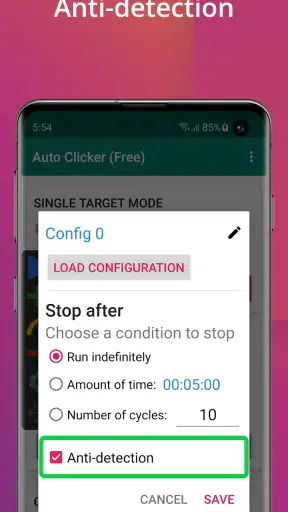
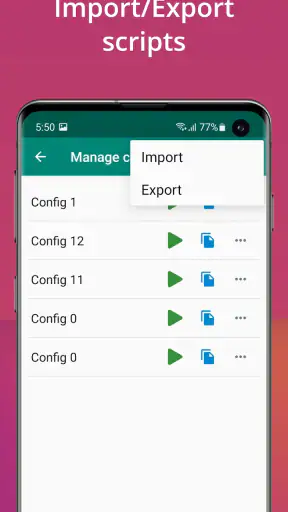
 Analyse af Mobexer
Når et mobilspil eller en rutine på telefonen kræver det samme tryk igen og igen, kan det hurtigt føles som spild af tid. Jeg ser Auto Clicker - Automatic tap som et værktøj til netop de små, gentagne handlinger: Du indstiller tryk på skærmen, så telefonen kan udføre dem uden, at du selv skal holde fingeren i gang. Det er en enkel idé, men hvor nyttig den er, afhænger meget af, hvad du vil automatisere, og om opgaven foregår i en app, der kræver en stabil netforbindelse.
Når forbindelsen påvirker resultatet
En automatisk tryksekvens kan gøre gentagne input mindre besværlige, men den kan ikke gøre en langsom server eller ustabil forbindelse hurtigere. Hvis et spil venter på, at en handling bliver bekræftet online, kan gentagne tryk komme før spillet er klar til næste trin. Jeg ville derfor starte med en kort sekvens og holde øje med, om skærmen reagerer i takt med trykkene, frem for straks at lade en lang automatisering køre.
Det er især værd at skelne mellem opgaver, hvor hvert tryk udløser en lokal handling, og opgaver, hvor appen skal hente eller sende noget via nettet. Ved onlineformularer, spil eller tjenester kan forbindelsen give forsinkelser, som gør en ellers korrekt opsætning upræcis. Et for hurtigt interval kan i så fald betyde, at et tryk lander, før knappen er aktiv, eller at et trin bliver overset. Jeg betragter derfor intervallet som en afprøvning, ikke som en indstilling, man nødvendigvis kan vælge én gang og glemme.
Passer bedst til korte, gentagne rutiner
I praksis giver værktøjet mest mening, når en opgave består af de samme tryk på de samme steder. Et realistisk eksempel kunne være, at du bruger et spil efter arbejde, hvor en bestemt handling skal gentages mange gange. I stedet for at holde telefonen i hånden og trykke konstant kan du placere punkterne, teste rækkefølgen og følge med i, om spillet faktisk registrerer hvert trin. Det er en hjælp til gentagelsen, ikke en erstatning for at forstå spillets regler eller følge med i, hvad der sker.
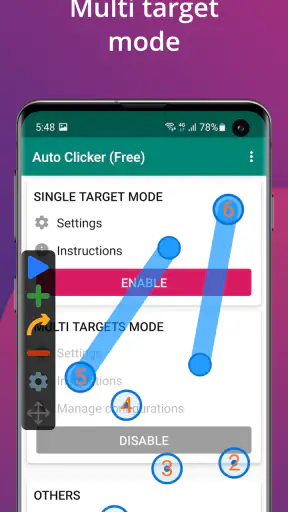
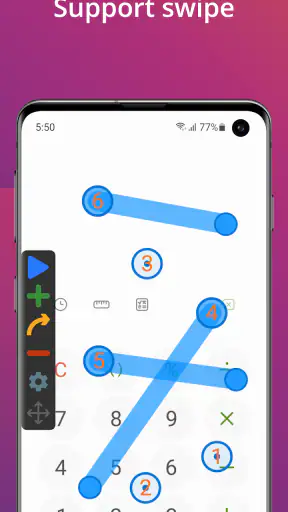
Flere trykpunkter kan også være nyttige, når en rutine kræver en fast rækkefølge frem for ét enkelt gentaget tryk. Her ville jeg først afprøve sekvensen manuelt og derefter automatisere den, så det er tydeligt, hvilket trin der skaber problemer, hvis noget går galt. Den fremgangsmåde gør det lettere at skelne mellem en forkert placering, et uheldigt interval og en app, der blot reagerer langsomt.
Hvad der sker, når noget går galt
Automatisering er ikke det samme som fejlfrihed. En besked, en pop op-boks, et skift i skærmens indhold eller en forsinket indlæsning kan ændre, hvad der ligger under et fast trykpunkt. Når den slags sker, kan en sekvens fortsætte med at trykke på et sted, der ikke længere betyder det samme. Jeg ville derfor kun bruge gentagne tryk, når jeg kan kontrollere, hvad telefonen laver, og stoppe forsøget, hvis skærmen ændrer sig uventet.
Hvis resultatet ikke passer, er det mere nyttigt at teste ét forhold ad gangen end at ændre alt på én gang. Kontrollér først, om punkterne ligger på de rigtige steder; prøv derefter et mere rummeligt interval, især hvis netforbindelsen eller indlæsningen varierer. En kort test kan spare dig for at opdage efter lang tid, at hele sekvensen har gentaget en forkert handling. Det er en praktisk vane, som gør værktøjet lettere at stole på uden at forudsætte, at enhver opgave kan automatiseres problemfrit.
Nyt fra redaktionen

Amazon Shopping vinder på bekvemmelighed, når tilbudsjagten mister grebet

Google Drev binder dine filer til Googles økosystem

Adobe Scan: Den Ultimative App til Dokumenthåndtering

EA SPORTS FC™ Mobile Fodbold: Realisme og Rivalisering

Sådan Forbedrer Android-opdateringer Google Wallet

Google Play Store samler Androids fællesskab i små handlinger
Enkle vaner med omtanke for data
Fordi værktøjet styrer tryk på skærmen, ville jeg undgå at lade det arbejde uden opsyn på sider med køb, afsendelse af beskeder, sletning eller andre handlinger, der er svære at gøre om. Det handler ikke om at antage, at appen gør noget med dine oplysninger, men om at automatiserede tryk kan ramme en knap, der flytter sig eller ændrer funktion. Hold følsomme skærme uden for dine sekvenser, og vær til stede, når en handling kan få konsekvenser.
Ved brug sammen med onlinekonti er det også klogt at tænke på tjenestens egne regler. Nogle spil forbyder automatisering, og gentagne input kan påvirke kontoen, selv om appen teknisk kan udføre dem. Jeg ville læse reglerne først og vælge manuel betjening, hvis de er uklare. På samme måde er det bedst ikke at automatisere en handling, der kræver, at du vurderer en ny besked eller ændret information undervejs.
Hvad er Auto Clicker - Automatic tap?
Forestil dig en app, der kan klikke for dig, når du ikke gider gøre det selv. Det er præcis, hvad Auto Clicker - Automatic tap gør. Den er perfekt til spil, der kræver gentagne klik, eller hvis du vil automatisere nogle kedelige opgaver på din telefon. Og ja, den er tilgængelig for både Android og iOS.
Brugervenlighed
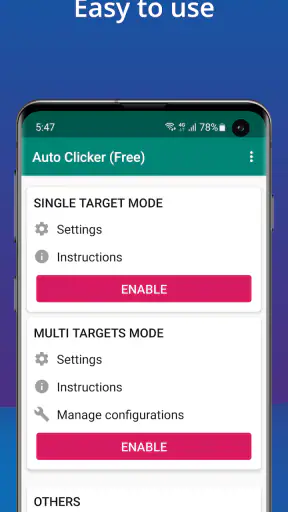
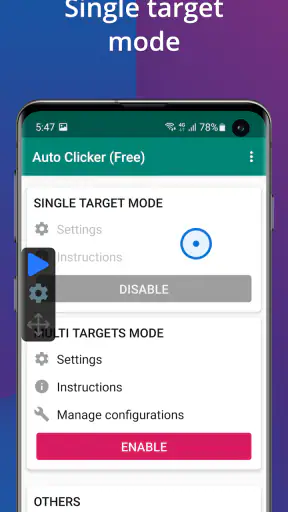
Først og fremmest er appens interface super enkel. Jeg gik ind med forventningen om, at der ville være en stejl indlæringskurve, men blev hurtigt positivt overrasket. Du skal blot vælge, hvor du vil have dine klik, indstille tidsintervallerne, og voila! Du er klar til at automatisere dit liv.
Der er en smart lille tutorial i starten, som guider dig igennem opsætningen. Det er som at have en ven ved siden af, der forklarer dig, hvordan det hele fungerer. Og hvis du stadig skulle være i tvivl, er der et hjælpeafsnit med nogle nyttige tips.
Funktioner der skiller sig ud
En af de ting, jeg virkelig sætter pris på, er muligheden for at indstille flere klikpunkter. Du kan bogstaveligt talt få appen til at klikke på forskellige steder på skærmen i en bestemt rækkefølge. Det er genialt til spil, hvor du skal gøre ting i en bestemt rækkefølge.
En anden fed funktion er tidsplanlægningen. Har du brug for, at din telefon klikker af sig selv, mens du sover? Intet problem. Du kan planlægge det hele, så det sker præcis, når du vil.
Ydelse
Jeg var oprigtig talt lidt bekymret for, om appen ville dræne mit batteri, men det gør den heldigvis ikke. Jeg har brugt den i flere timer uden at bemærke nogen betydelig forskel i batteriforbruget. Ydelsen er glat, og jeg har ikke oplevet nogen forsinkelser eller fejl.
Desuden er appen ret let, så den fylder ikke meget på din telefon. Det er en bonus, især hvis du, ligesom mig, konstant kæmper for lagerplads.
Min erfaring
Jeg har prøvet appen i forskellige sammenhænge, fra at spille klik-spil til at automatisere daglige opgaver. Hver gang har den leveret, hvad den lover. Det er en af de apps, du ikke vidste, du havde brug for, før du prøver den.
Det eneste, du skal være opmærksom på, er, at nogle spil kan have regler mod brug af auto-clickers, så det er altid en god idé at tjekke spillets regler, før du bruger appen.
Hvem får mest ud af den?
Appen passer bedst til dig, der allerede ved, hvilken handling du vil gentage, og som kan holde skærmen nogenlunde forudsigelig, mens sekvensen kører. Den kan være nyttig til gentagne tryk i et spil eller en enkel rutine, hvor rækkefølgen ikke ændrer sig. Hvis du derimod skal reagere på nye beskeder, skiftende knapper eller indhold, der kræver en vurdering fra dig, er manuel betjening som regel både sikrere og mindre frustrerende.
Jeg ville også vælge en mere målrettet løsning, hvis opgaven egentlig handler om at automatisere arbejdsgange mellem apps eller reagere på bestemte hændelser. En klikker styrer tryk på skærmen; den forstår ikke nødvendigvis, hvad en knap betyder, eller om resultatet blev det, du ønskede. Det er forskellen på at gentage input og at automatisere en hel proces. Hvis du kun skal trykke et par gange, er det ofte enklere at gøre det selv end at bruge tid på at opsætte en sekvens.
Små opsætningstricks, der gør en forskel
Et nyttigt greb er at afprøve en rutine i et roligt tempo, før du forsøger at gøre den hurtigere. Begynd med at placere punkterne, kontrollér den rækkefølge, de rammer i, og se, om skærmen når at opdatere mellem hvert trin. Hvis der indgår en indlæsning eller en netbaseret bekræftelse, kan ekstra tid mellem trykkene være vigtigere end at få sekvensen til at køre hurtigt.
Jeg ville også undgå at placere punkter tæt på skærmens kanter eller på områder, hvor indhold ofte flytter sig. Det er ikke en særlig funktion, men en praktisk måde at reducere fejl på, når et fast trykpunkt skal ramme noget bestemt. Brug en synlig og stabil skærm som prøve, og kontrollér resultatet efter få gentagelser, før du lader en planlagt rutine køre længere. På den måde opdager du lettere, om et tryk rammer forkert, eller om selve appen har ændret visning.
Pris, adgang og forventninger
Auto Clicker - Automatic tap er gratis at hente, men der kan være køb i appen; beløbet kan være 16 kroner, hvis betalingen går gennem Play. Det er en værktøjsapp fra True Developers Studio, og den ligger i kategorien værktøjer. Den har en gennemsnitlig vurdering på 4,4 baseret på omkring 805.000 bedømmelser, mens cirka 348.000 brugere har skrevet anmeldelser. Over 100 millioner installationer viser, at mange har prøvet den, men popularitet betyder ikke automatisk, at den passer til alle skærme eller opgaver.
Den blev udgivet den 20. februar 2019, og den aktuelle version er 2.3.0. Aldersmærkningen er PEGI 3, og Android-kravet er version 7.0 eller nyere. Det er værd at tjekke kompatibiliteten, før du planlægger at bruge den på en ældre enhed. Hvis du leder efter et værktøj, der kan forstå skærmindhold, træffe valg eller sikre, at en online handling lykkes, bør du ikke forvente, at gentagne tryk alene løser det.
Hvad jeg ville afklare før længere brug
Et spørgsmål, der ofte dukker op, er, om forbindelsen skal være stabil. Det afhænger af, hvad du trykker på: selve gentagelsen er kun en del af forløbet, mens en onlineapp stadig kan vente på netværket, indlæse nyt indhold eller afvise en handling. Jeg ville derfor teste på den konkrete skærm og ikke antage, at samme interval virker lige godt overalt.
Et andet praktisk spørgsmål er, om man kan lade telefonen passe sig selv. Tidsplanlægning kan være nyttig, men det gør ikke en opgave risikofri. Hvis skærmen kan ændre sig, eller hvis tryk kan sende, købe eller slette noget, bør du være til stede og holde øje. Til gentagne, ufarlige handlinger på en stabil skærm giver automatisering mere mening; til noget følsomt eller uforudsigeligt er et menneskeligt tjek bedre.
Min samlede vurdering
Som gratis værktøj er Auto Clicker - Automatic tap interessant, fordi den tager en helt konkret irritation — gentagne tryk — og gør den lettere at håndtere. Den er mest overbevisende, når du holder opsætningen enkel, tester rækkefølgen og bruger den på en skærm, der ikke ændrer sig hele tiden. Den er mindre oplagt, når opgaven kræver fortolkning, præcis timing mod en ustabil onlinetjeneste eller handlinger, hvor et forkert tryk kan koste dig noget.
Jeg ville anbefale den til en ven, der spiller et spil med ensartede gentagelser eller har en afgrænset trykrutine og gerne vil slippe for at udføre den manuelt hver gang. Jeg ville samtidig minde dem om at tjekke spillets regler, begynde med korte tests og blive ved telefonen, hvis resultatet betyder noget. Det er ikke en universel automatiseringsløsning, men til den snævre opgave, den faktisk løser, kan den være en praktisk hjælp.
Alt i alt har Auto Clicker - Automatic tap potentialet til at blive din nye bedste ven, når det kommer til at spare tid og kræfter. Den gør præcis, hvad den skal, og den gør det godt. Hvis du leder efter en måde at gøre din telefon lidt mere automatisk, så er denne app bestemt et forsøg værd.
Ofte stillede spørgsmål
Hvad er Auto Clicker - Automatic Tap, og hvordan fungerer det?
Auto Clicker - Automatic Tap er en app designet til at automatisere tryk og klik på din skærm uden behov for manuel indgriben. Den fungerer ved at registrere dine præferencer og gentage klikene på bestemte områder af skærmen. Dette kan være nyttigt i spil eller apps, hvor gentagne handlinger er nødvendige.
Kan Auto Clicker bruges på både Android og iOS-enheder?
Auto Clicker - Automatic Tap er primært tilgængelig til Android-enheder. iOS-platformen har strengere retningslinjer for automatisering, hvilket gør det udfordrende at tilbyde lignende funktioner uden jailbreaking. Sørg for at kontrollere appens kompatibilitet med din enhed, før du downloader.
Er det sikkert at bruge Auto Clicker på min enhed?
Generelt er Auto Clicker - Automatic Tap sikker at bruge, hvis den downloades fra en pålidelig kilde som Google Play Store. Dog bør brugere være opmærksomme på risikoen for malware fra tredjepartsdownloads. Det er også vigtigt at bruge appen ansvarligt for at undgå potentielle brud på spil- eller app-regler.
Påvirker Auto Clicker min enheds ydeevne eller batterilevetid?
Brugen af Auto Clicker kan påvirke enheds ydeevne og batterilevetid, især ved kontinuerlig brug. Appen kører i baggrunden, hvilket kan dræne batteri og ressourcekapacitet. Det anbefales at overvåge enhedens ydeevne og justere brugen i overensstemmelse hermed for at minimere indvirkningen.
Hvordan kan jeg tilpasse indstillingerne i Auto Clicker?
Auto Clicker giver brugerne mulighed for at tilpasse klikfrekvens, varighed og placering direkte fra appens indstillinger. Du kan også gemme forskellige konfigurationer til forskellige opgaver. Dette gør appen fleksibel til brug i forskellige scenarier, fra spil til automatisering af daglige opgaver.
Download










