

Airbrush: Face & Photo Editor
4,3FotoappsOpdateret 17. oktober 2026
Skærmbilleder
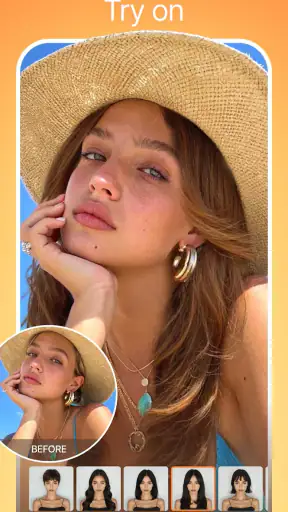
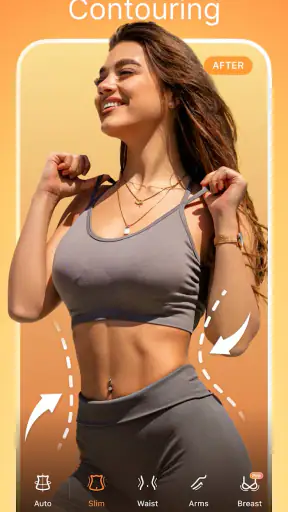
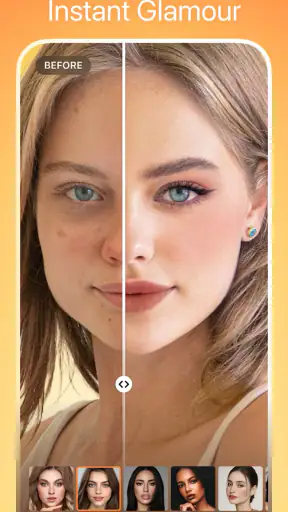
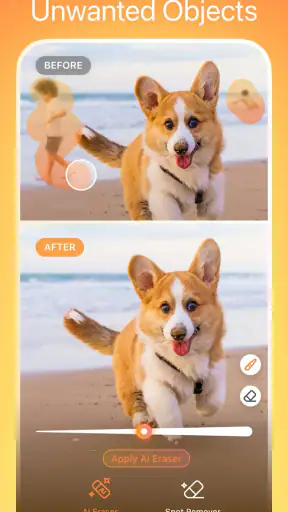
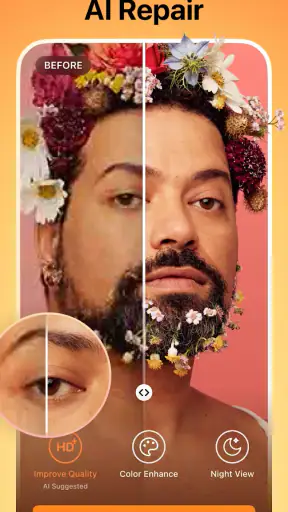
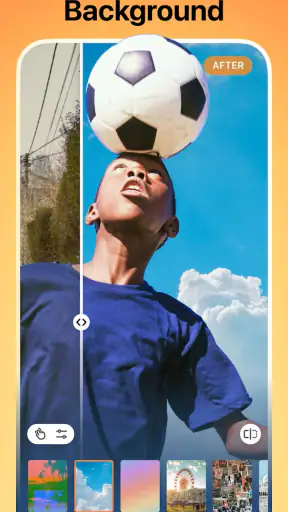
 Analyse af Mobexer
Når jeg redigerer et portræt i Airbrush: Face & Photo Editor, begynder jeg helst med det, der allerede fungerer i billedet. Jeg vælger et foto med et udtryk, jeg kan lide, og bruger redigeringen til at dæmpe små distraktioner frem for at ændre hele ansigtet. Den tilgang passer godt til appens fokus på portrætter og hurtige retoucheringer: et par målrettede valg kan gøre et billede mere færdigt uden at få det til at ligne et andet.
En rolig arbejdsgang giver bedre portrætter
Mit praktiske udgangspunkt er at beskære først, så jeg ved, hvad der faktisk skal være med i billedet. Derefter ser jeg på lys og hudens helhedsindtryk, før jeg retter enkelte mærker eller detaljer. Hvis jeg starter med mange små justeringer, ender jeg lettere med at polere noget, der senere forsvinder, når udsnittet ændres.
Jeg vurderer også resultatet ved at holde en pause og se på originalen igen. Det er en enkel vane, men den afslører hurtigt, hvis huden er blevet for glat, tænderne for lyse eller ansigtets form for ændret. Især på billeder, der skal deles med familie eller bruges som profilfoto, synes jeg, at en let hånd virker mere troværdig end en fuldstændig fejlfri overflade.
Små valg, der gør redigeringen mere ensartet
Et nyttigt trick er at arbejde med ét formål ad gangen. Hvis billedet ser fladt ud, retter jeg først det overordnede udtryk; hvis en enkelt plet stjæler opmærksomheden, behandler jeg kun den. På den måde kan jeg lettere se, hvad hvert værktøj bidrager med, og undgår at flere ændringer tilsammen skaber et overredigeret resultat.
Jeg bruger automatiske forbedringer som et forslag, ikke som en facitliste. De kan være et hurtigt sted at begynde, men jeg kontrollerer altid, om de passer til lyset og stemningen i netop det foto. Et varmt, blødt portræt kan miste sin karakter, hvis alle detaljer bliver gjort skarpe eller lyse på samme måde.
Hvornår jeg vælger et andet redigeringsværktøj
Airbrush er mest oplagt, når jeg vil gøre en hurtig, synlig forskel på et portræt fra telefonen. Hvis målet derimod er præcis farvekorrektion, lagarbejde eller en omhyggelig redigering af et større foto, foretrækker jeg et værktøj, der er bygget til mere detaljeret billedbehandling. Det samme gælder, hvis jeg vil bevare hver huddetalje og kun justere lys eller farver: retoucheringsværktøjer gør det nemt at gå længere, end jeg egentlig havde tænkt mig.
Appen passer derfor bedst til dig, der gerne vil kunne rette et billede uden først at lære en kompliceret arbejdsgang. Den er mindre oplagt, hvis du ikke ønsker ansigtsretouchering, eller hvis du forventer professionel kontrol over alle dele af et foto. Jeg ville også vælge mere specialiseret software til et projekt, hvor præcise, gentagelige farver er vigtigere end hurtig forskønnelse.
Nyt fra redaktionen

Amazon Shopping vinder på bekvemmelighed, når tilbudsjagten mister grebet

Google Drev binder dine filer til Googles økosystem

Adobe Scan: Den Ultimative App til Dokumenthåndtering

EA SPORTS FC™ Mobile Fodbold: Realisme og Rivalisering

Sådan Forbedrer Android-opdateringer Google Wallet

Google Play Store samler Androids fællesskab i små handlinger
Har du brug for at betale for at komme i gang? Appen er gratis at hente, men køb i appen spænder fra 4 til 789 danske kroner, når betalingen går gennem Play. Det gør det fornuftigt at prøve den almindelige arbejdsgang først og kun overveje et køb, hvis du støder på en bestemt begrænsning, du faktisk vil betale for at løse. Jeg ville ikke købe noget alene ud fra løftet om et flottere billede; først bør du se, om de værktøjer, du bruger i praksis, allerede gør arbejdet.
Første indtryk og brugergrænseflade
Det første, der slog mig ved Airbrush, var den brugervenlige grænseflade. Når du åbner appen, bliver du mødt af en ren og enkel startskærm, der gør det nemt at navigere. Du behøver ikke være en teknisk troldmand for at finde rundt her. Alt er intuitivt, hvilket betyder, at du kan begynde at redigere dine billeder næsten med det samme.
Menuen er godt organiseret med en række værktøjer såsom "Glattere", "Tandblegning" og "Blemish Remover" lige ved hånden. Det er som at have en lille Photoshop i lommen, men uden den stejle indlæringskurve.
Funktioner, der skiller sig ud
En af de funktioner, jeg virkelig sætter pris på, er "Tryllestav"-funktionen. Med et enkelt tryk kan du automatisk forbedre dit billede. Det er perfekt til de dage, hvor du ikke har tid til at nusse med de små detaljer. Men hvis du ønsker mere kontrol, er der masser af manuelle justeringsmuligheder.
"Filter"-sektionen er også værd at nævne. Der er et bredt udvalg af filtre, der kan give dit billede et helt nyt look. Jeg fandt mig selv bruge "Vintage"-filteret en del, da det tilføjer en nostalgisk stemning til billederne.
Redigering på farten
En stor fordel ved at bruge Airbrush er, at du kan redigere billeder, mens du er på farten. Appen er hurtig, og den kræver ikke en internetforbindelse for at redigere, hvilket er en enorm bonus, hvis du er på et sted med dårlig dækning.
Den har også en "Del straks"-funktion, der gør det super nemt at poste dine nyredigerede billeder direkte til sociale medier. Det sparer tid og eliminerer besværet med at gemme og uploade billeder manuelt.
Personlige oplevelser
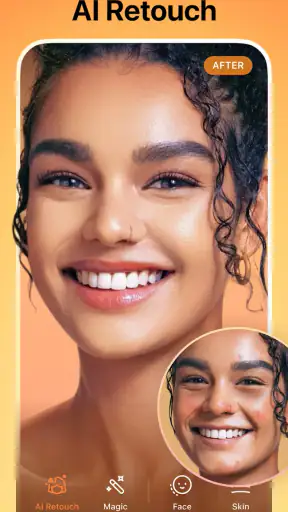
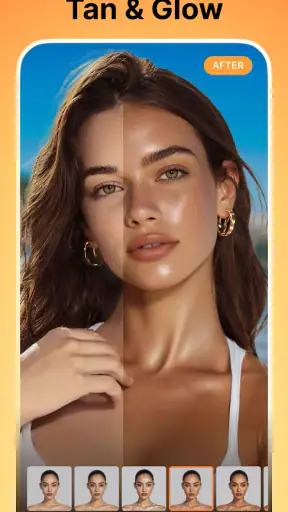
Jeg har brugt Airbrush til en række forskellige billeder, fra selfies til landskabsbilleder. Det er især godt til portrætter, hvor du kan justere hudens tekstur og lysstyrke for at få det perfekte skud. Men vær opmærksom på, at det er let at blive lidt for begejstret med redigeringerne, så husk at holde det naturligt!
Jeg kan godt lide, at appen ikke kun fokuserer på ansigtsredigering. Funktioner som "Blur" og "Crop" giver dig mulighed for at forbedre hele billedet, hvilket gør det til en alsidig redigeringsværktøj.
Et hverdagsfoto, der ikke kræver en stor redigeringssession
Forestil dig, at jeg tager et hurtigt billede før en middag, men først bagefter opdager en lille plet eller et skær, der gør ansigtet mindre tydeligt. Jeg kan åbne billedet, beskære det, prøve en automatisk forbedring og derefter selv skrue ned for det, der virker for kraftigt. Til sidst kan jeg gemme eller dele resultatet. Det er netop i sådanne små situationer, at en mobilapp med portrætredigering giver mening: jeg behøver ikke flytte billedet over på en computer eller gøre en enkel rettelse til et større projekt.
Jeg ville dog gemme den mest afdæmpede version, hvis billedet også skal bruges andre steder end på sociale medier. Et portræt, der ser fint ud på en lille skærm, kan virke mere retoucheret, når det vises større. Ved at sammenligne med originalen inden deling får jeg en bedre fornemmelse af, om ændringen stadig ligner mig.
Sådan får jeg mere ud af de samme værktøjer
Hvis jeg redigerer flere billeder fra samme begivenhed, prøver jeg at holde mig til den samme rækkefølge: udsnit, samlet lysindtryk, små lokale rettelser og til sidst eventuelt et filter. Det gør ikke billederne identiske, men hjælper dem med at føles som en sammenhængende gruppe. Jeg justerer stadig hvert foto for sig, fordi lys, vinkel og afstand kan gøre den samme behandling for kraftig på det næste billede.
Et andet nyttigt greb er at betragte filtre som en afsluttende stilbeslutning i stedet for en genvej til at rette alt. Hvis huden allerede er glattet meget, kan et filter ændre farverne på en måde, der gør resultatet endnu mindre naturligt. Jeg prøver derfor filteret efter de vigtigste rettelser og vurderer, om billedet faktisk bliver bedre, eller blot mere dramatisk.
Jeg tager også højde for, hvad billedet skal bruges til. Til et hurtigt opslag kan et tydeligt filter være en del af udtrykket; til et neutralt profilfoto er et diskret resultat ofte mere anvendeligt. Den samme redigering passer ikke nødvendigvis til begge formål, og det er værd at vælge målet, før jeg begynder at trykke på værktøjerne.
Hvad appen gør godt i forhold til andre fotoapps
Sammenlignet med almindelige fotoapps, hvor hovedvægten ofte ligger på farver, kontrast og beskæring, er Airbrush mere direkte rettet mod portrættet og små ansigtsjusteringer. Det gør den let at gå til, når jeg vil fjerne en konkret distraktion eller prøve en hurtig forskønnelse. En mere generel editor er til gengæld ofte et bedre valg, hvis jeg primært vil arbejde med landskaber, farvetoner eller en ensartet stil på tværs af mange forskellige motiver.
Jeg ser den derfor ikke som en erstatning for alle andre redigeringsapps. Den er snarere et praktisk supplement til telefonens almindelige billedværktøjer: jeg vælger den, når ansigtet er centrum, og bruger en mere traditionel editor, når billedets farver og komposition er det vigtigste. Det er en forskel, der gør valget enkelt, når man først ved, hvad man vil ændre.
Vær realistisk om kontrol og resultat
Retouchering kan hurtigt gøre ansigtstræk mindre naturlige, især hvis jeg kombinerer flere ændringer uden at kontrollere helheden. Et værktøj, der fjerner en plet, kan være præcist til den lille opgave, mens omfattende udglatning samtidig kan udviske tekstur, som får et portræt til at ligne et rigtigt foto. Jeg anbefaler derfor at ændre én ting ad gangen og stoppe, når billedet ser færdigt ud i stedet for fejlfrit.
Der er også forskel på at forbedre et billede og at forsøge at redde et dårligt udgangspunkt. Hvis ansigtet er uskarpt eller lyset er meget vanskeligt, kan retouchering ikke skabe de detaljer, kameraet ikke fangede. I den situation ville jeg hellere vælge et andet foto end bruge lang tid på at presse dette til at fungere.
For mig er den bedste vane at tjekke billedet både tæt på og i normal visning. Nærbilledet gør det lettere at opdage ujævne rettelser, mens den almindelige størrelse viser, om ansigtet stadig passer naturligt ind i hele fotoet. Det tager kun et øjeblik og gør det lettere at holde igen.
Hvem jeg ville anbefale den til
Airbrush passer godt til dig, der ofte tager portrætter med telefonen og vil have en let tilgængelig måde at finpudse dem på. Den kan også være nyttig for en førstegangsredigerer, fordi man kan begynde med en automatisk forbedring og derefter undersøge de manuelle værktøjer. Jeg synes især, den giver mening for folk, der gerne vil rette små detaljer hurtigt og selv bestemme, hvor synlig redigeringen skal være.
Hvis du helst vil have billeder helt uredigerede, eller hvis du synes ansigtsretouchering føles forkert, er der ingen grund til at vælge den frem for telefonens almindelige redigering. Og hvis dit arbejde kræver detaljerede masker, præcise farvejusteringer eller en omhyggelig kontrol af hvert enkelt billedområde, vil en mere avanceret editor sandsynligvis passe bedre. Det handler ikke om, at den ene type app altid er bedst, men om hvor meget kontrol opgaven kræver.
Pris, alder og den praktiske beslutning
Appen er gratis, og køb i appen kan koste fra 4 til 789 danske kroner, når de faktureres via Play. Jeg ville først bruge den på et par billeder og undersøge, om de redigeringsmuligheder, jeg faktisk har brug for, er tilgængelige uden køb. På den måde bliver en eventuel betaling et bevidst valg frem for noget, jeg foretager, før jeg ved, om appen passer til min arbejdsgang.
Airbrush er udviklet af PIXOCIAL TECHNOLOGY (SINGAPORE) PTE. LTD. Den har en gennemsnitlig bedømmelse på 4,3 fra omkring 1,6 millioner bedømmelser, og den er installeret over 50 millioner gange. Det siger noget om, hvor mange der bruger den, men jeg ville stadig vurdere den ud fra mine egne behov: mange brugere gør ikke en portræteditor til det rigtige valg for den, der kun ønsker grundlæggende beskæring og lysjustering.
Appen udkom den 23. oktober 2015, den aktuelle version er 8.2.0, og den kræver Android 8.0 eller nyere. Aldersmærkningen er PEGI 7. Hvis du bruger en ældre Android-telefon, er det derfor værd at kontrollere kompatibiliteten, før du planlægger at redigere med den. For andre er det vigtigste spørgsmål, om den hurtige, portrætfokuserede tilgang passer bedre end de almindelige værktøjer, der allerede følger med telefonen.
Afsluttende tanker
Så hvad er dommen? Jeg synes, Airbrush: Face & Photo Editor er en fantastisk app for dem, der ønsker at tage deres fotoredigering til det næste niveau uden for meget besvær. Den er nem at bruge, fyldt med funktioner og giver dig mulighed for at skabe smukke billeder på få minutter.
Hvis du er på udkig efter en app, der kan hjælpe med at polere dine billeder og gøre dem delingsværdige, så er Airbrush et solidt valg. Download den, prøv den, og se selv, hvor meget sjov du kan have med dine billeder!
Ofte stillede spørgsmål
Hvad er de vigtigste funktioner i Airbrush-appen?
Airbrush tilbyder en række funktioner til at forbedre dine billeder, herunder værktøjer til fjernelse af ufuldkommenheder, tandblegning, hududglatning og makeup-filtre. Derudover kan du justere lysstyrke, kontrast og mætning. Appen har også en række forudindstillede filtre til hurtig redigering.
Er Airbrush-appen gratis at bruge?
Airbrush kan downloades gratis, men mange af de avancerede funktioner kræver et premium-abonnement. Dette abonnement giver adgang til eksklusive filtre og værktøjer uden annoncer. Det er en god idé at prøve den gratis version først for at se, om appen opfylder dine behov.
Hvordan sikrer Airbrush-appen brugernes privatliv?
Airbrush tager brugernes privatliv alvorligt ved at sikre, at billederne ikke gemmes eller deles uden brugerens tilladelse. Appen kræver ikke adgang til unødvendige data og tilbyder en privat foto-mappe, hvor redigerede billeder kan gemmes sikkert.
Er Airbrush tilgængelig på både Android og iOS?
Ja, Airbrush er tilgængelig for både Android- og iOS-enheder. Appen kan downloades fra Google Play Butik og Apple App Store. Sørg for, at din enhed opfylder minimumskravene, for at sikre en problemfri brugeroplevelse.
Hvordan kan jeg dele mine redigerede billeder fra Airbrush?
Når du er færdig med at redigere et billede i Airbrush, kan du nemt dele det direkte fra appen til sociale medieplatforme som Instagram, Facebook og Twitter. Alternativt kan du gemme billedet i din enheds galleri og dele det derfra.
Download










